Guía completa sobre flujos de trabajo de programación: automatice recordatorios, seguimientos y notificaciones
Descubra cómo los flujos de trabajo de programación eliminan las inasistencias, automatizan los recordatorios de reuniones y simplifican los seguimientos para que su equipo pueda centrarse en vender, no en coordinar.
Por qué la mayoría de las reuniones fracasan antes de empezar
He aquí una cifra que debería preocupar a quien vive de concertar reuniones: aproximadamente una de cada cinco reuniones programadas termina en inasistencia. En algunos sectores, la situación es aún peor. Los centros de salud informan tasas de inasistencia de hasta el 30 por ciento. Los equipos de ventas ven con frecuencia cómo entre el 20 y el 25 por ciento de sus demos se esfuman porque el prospecto simplemente olvidó la cita o se quedó sin tiempo.
Lo frustrante es que la mayoría de estas reuniones perdidas no responden a mala fe. La gente no le deja plantado a propósito. Reservó la reunión con toda la intención de asistir. Pero la vida se interpuso. Le surgió una urgencia en el trabajo. Su calendario quedó enterrado bajo una docena de otros compromisos. El correo de confirmación de hace tres días cayó al fondo de la bandeja y, cuando llegó el martes por la tarde, ya se había olvidado por completo de la llamada.
No es un problema de personas. Es un problema de sistemas. Y la solución no es enviar más recordatorios manuales ni dedicar las mañanas a perseguir confirmaciones. La solución son los flujos de trabajo de programación.
Qué son en realidad los flujos de trabajo de programación
Un flujo de trabajo de programación es una cadena automatizada de acciones que se dispara cuando ocurre algo relacionado con una reserva. Piénselo como un conjunto de reglas que define una sola vez: «cuando pase esto, haz aquello». El sistema ejecuta esas reglas de forma fiable, en cada ocasión, sin que usted tenga que intervenir.
La parte del «esto» es el desencadenador. Los desencadenadores habituales incluyen que se cree una nueva reserva, que se reprograme, que se cancele o que finalice una reunión.
La parte del «aquello» es la acción. Puede ser enviar un correo al invitado, disparar un recordatorio por SMS, publicar una notificación en un canal de Slack o llamar a un webhook que actualice su CRM.
Entre el desencadenador y la acción puede insertar un retraso. Ahí reside el poder de los flujos. En lugar de enviar un recordatorio en el instante en que alguien reserva (lo cual sería molesto), puede programarlo para que se ejecute 24 horas antes del inicio de la reunión o 30 minutos después de que termine.
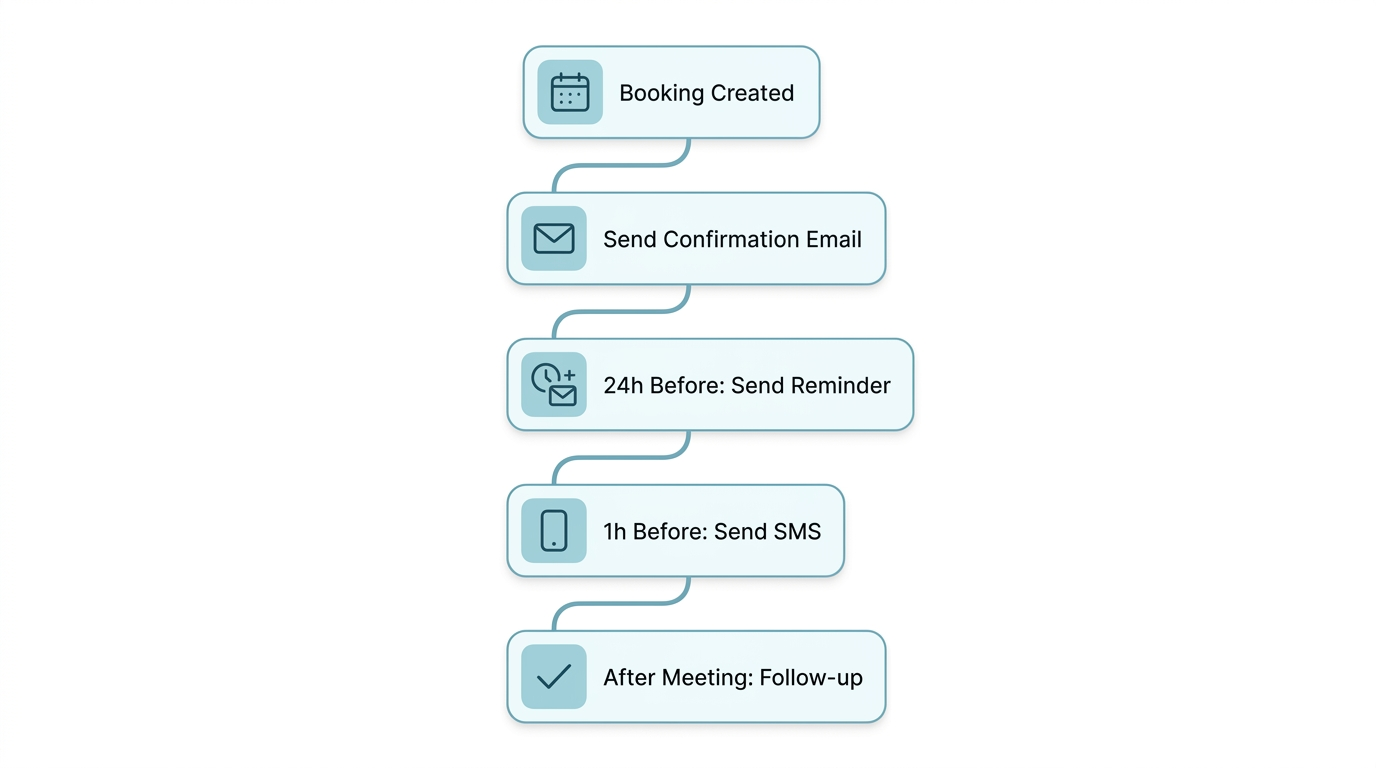
He aquí un ejemplo concreto. Un equipo de ventas configura el siguiente flujo para sus llamadas de demo de 30 minutos:
- Desencadenador: Reserva creada
- Acción 1 (inmediata): Enviar correo de confirmación con los detalles de la reunión, la agenda y un enlace para prepararse
- Acción 2 (24 horas antes): Enviar correo de recordatorio con el asunto «Con ganas de nuestra llamada de mañana»
- Acción 3 (1 hora antes): Enviar recordatorio por SMS con el enlace de la reunión
- Acción 4 (tras finalizar la reunión): Enviar correo de seguimiento con un agradecimiento y un enlace para reservar el siguiente paso
Toda esa secuencia corre en piloto automático. El comercial no envía ni un solo correo manual. Solo se presenta, hace la demo y el sistema se encarga del resto.
El coste real de no tener flujos
Si sigue coordinando reuniones a mano, esto es en lo que en realidad invierte su tiempo.
Perseguir confirmaciones
Reserva una demo para el jueves a las 14:00. El miércoles por la tarde empieza a preguntarse: ¿vendrán? Abre el correo, redacta un «solo confirmando nuestra llamada de mañana a las 2» y envía. Luego hace lo mismo con la reunión de las 15:00. Y con la de las 10:00 del viernes. Y con las otras seis reuniones de la semana siguiente.
Cada mensaje quizá le lleve dos minutos. Pero multiplíquelo por 15 o 20 reuniones a la semana y estará dedicando 30 a 40 minutos semanales solo a confirmar reuniones. En un año, son más de 30 horas de su vida escribiendo una y otra vez el mismo mensaje.
Lidiar con las inasistencias
Cuando alguien no se presenta, el coste no son solo los 30 minutos que usted esperó sentado. Es el coste de oportunidad de esa franja. Era un hueco que podría haber ofrecido a otro prospecto. Era tiempo que podría haber invertido en un acuerdo que realmente avanzaba. Y además tiene que dedicar más tiempo a hacer seguimiento a quien faltó a la llamada e intentar volver a concertar.
Para los equipos de ventas, las cuentas se ponen duras enseguida. Si su ticket medio es de 10.000 dólares y el 20 por ciento de sus demos acaba en inasistencia, está dejando una parte importante del pipeline sobre la mesa cada trimestre. Incluso reducir a la mitad la tasa de inasistencias se traduciría directamente en más cierres.
Perder el hilo en los seguimientos
La reunión terminó, la conversación fue excelente y el prospecto parecía realmente interesado. Se promete enviar un correo de seguimiento después de comer. Pero el almuerzo se convierte en otra reunión, esa reunión en una urgencia, y de repente es jueves y se da cuenta de que nunca envió el seguimiento. El prospecto ha seguido adelante. El impulso se ha esfumado.
Investigación de InsideSales concluyó que el 50 por ciento de las ventas se las lleva el proveedor que responde primero. Un seguimiento oportuno no es un «plus». Es la diferencia entre ganar y perder oportunidades. Cuando un flujo envía ese seguimiento automáticamente 30 minutos después de terminar la reunión, no tiene que volver a preocuparse por dejar pasar la pelota.
Cómo funcionan los flujos de trabajo de programación en Proximity
Repasemos la mecánica real de configurar y ejecutar flujos en Proximity. No es teoría: son las herramientas disponibles en el plan Standard a 5 dólares por usuario y mes.
Desencadenadores: qué inicia el flujo
Todo flujo comienza con un evento desencadenador. Proximity admite cuatro tipos:
Reserva creada se dispara en el momento en que un invitado confirma una nueva reserva. Es el desencadenador más habitual y se usa para correos de confirmación, materiales de preparación y notificaciones al equipo interno.
Reserva reprogramada se dispara cuando un invitado mueve una reserva existente a una nueva hora. Sirve para enviar detalles de calendario actualizados y avisar a los miembros del equipo del cambio.
Reserva cancelada se dispara cuando un invitado cancela su reserva. Puede usarlo para enviar un enlace para volver a reservar, recopilar comentarios sobre el motivo de la cancelación o activar una secuencia de seguimiento para reenganchar al prospecto.
Reserva completada se dispara después de que ha tenido lugar la reunión (según la hora de fin programada). Es el desencadenador de correos de seguimiento, encuestas de satisfacción y recordatorios del siguiente paso.
Retrasos: cuándo se ejecuta la acción
Tras el desencadenador, define un retraso para controlar el momento de cada acción. Los retrasos pueden configurarse como:
- Inmediato: la acción se ejecuta justo después del evento desencadenador
- Minutos antes/después: control fino para recordatorios sensibles al tiempo, como 15 minutos antes del inicio
- Horas antes/después: la configuración más habitual para recordatorios (24 horas antes, 1 hora antes) y seguimientos (2 horas después)
- Días antes/después: útil para plazos más largos, como enviar una lista de preparación 3 días antes de una sesión de incorporación
El retraso se calcula respecto a la hora de la reunión, no a la hora de la reserva. Así, «24 horas antes» significa 24 horas antes del inicio programado, independientemente de cuándo reservó originalmente el invitado.
Acciones: qué hace el flujo
Las acciones son lo que ocurre cuando se dispara el desencadenador y vence el retraso. Proximity admite varios tipos de acción:
Notificaciones por correo son el caballo de batalla de la mayoría de los flujos. Puede personalizar el asunto, el cuerpo e incluir variables dinámicas como el nombre del invitado, la hora de la reunión, el enlace y el tipo de evento. Los correos pueden enviarse al invitado, al anfitrión o a ambos.
Mensajes SMS son ideales para recordatorios de última hora. Un mensaje corto una hora antes de la llamada tiene una tasa de apertura mucho mayor que el correo y es una de las formas más eficaces de reducir inasistencias. Los SMS también admiten variables dinámicas.
Notificaciones de Slack mantienen al equipo al tanto sin que nadie tenga que mirar el calendario. Puede publicar un mensaje en un canal de Slack concreto cuando llega una nueva reserva, cuando alguien cancela o cuando termina una reunión. Es especialmente valioso para equipos de ventas que hacen reuniones diarias o necesitan visibilidad del pipeline del día.
Webhooks personalizados son la opción para usuarios avanzados. Cuando se ejecuta una acción, Proximity puede enviar un cuerpo JSON a cualquier URL que indique. Así conecta sus flujos de programación con prácticamente cualquier sistema externo: su CRM, su plataforma de analítica, sus herramientas internas o una automatización de Zapier/Make. Los webhooks incluyen detalles de la reserva, el invitado y el tipo de evento, de modo que dispone de todo el contexto para procesar el evento aguas abajo.
Flujos de varios pasos
El verdadero poder del motor de flujos de Proximity es que puede encadenar varias acciones sobre un solo desencadenador. Un único desencadenador de «reserva creada» puede disparar un correo de confirmación inmediato, programar un recordatorio a las 24 horas, poner en cola un SMS una hora antes y publicar una notificación de Slack en el canal del equipo. Cada acción se ejecuta de forma independiente, de modo que si una falla (por ejemplo, el número de teléfono del invitado no es válido para SMS), el resto de la cadena sigue sin interrupción.
También puede asociar distintos flujos a distintos tipos de evento. Su llamada de descubrimiento de 15 minutos puede tener un flujo ligero con solo confirmación y un recordatorio. Su demo enterprise de 60 minutos puede tener un flujo completo con materiales de preparación, recordatorios multicanal, alertas internas en Slack y una secuencia de seguimiento posterior a la reunión.
Recetas de flujo que funcionan de verdad
En lugar de hablar en abstracto, aquí tiene cinco configuraciones probadas en combate que usan equipos reales. Puede reproducir cualquiera de ellas en Proximity en unos minutos.
Receta 1: La que mata las inasistencias
Objetivo: Reducir la tasa de inasistencia en demos de ventas en un 40 por ciento o más.
Tipo de evento: Demo de producto de 30 minutos
Flujo:
- Desencadenador: Reserva creada
- Acción 1 (inmediata): Correo de confirmación con enlace de la reunión, agenda y un vídeo breve sobre qué esperar
- Acción 2 (24 horas antes): Correo de recordatorio con el asunto «Recordatorio rápido sobre la demo de mañana» y un enlace de reprogramación en un clic
- Acción 3 (1 hora antes): SMS de recordatorio: «Te espero en nuestra llamada en 1 hora. Entra aquí: [enlace de la reunión]»
Por qué funciona: La combinación de correo y SMS alcanza a la gente por canales distintos. El correo de 24 horas les da margen para reprogramar en lugar de desaparecer, y el SMS de 1 hora actúa como empujón final cuando la reunión está a punto de empezar.
Receta 2: La máquina de seguimientos
Objetivo: Garantizar un seguimiento oportuno tras cada demo sin esfuerzo manual.
Tipo de evento: Demo de ventas
Flujo:
- Desencadenador: Reserva completada
- Acción 1 (30 minutos después): Correo con agradecimiento, resumen de los puntos clave tratados y enlace para reservar una llamada de seguimiento
- Acción 2 (30 minutos después): Notificación de Slack al canal de ventas: «La demo con [nombre del invitado] acaba de terminar. Correo de seguimiento enviado automáticamente.»
- Acción 3 (3 días después): Correo con recursos adicionales y un contacto suave: «Quería compartir algunos recursos más y saber si tenías alguna duda»
Por qué funciona: La ventana de 30 minutos tras la reunión es cuando la conversación está más fresca. Enviar el seguimiento de inmediato transmite profesionalidad y mantiene el ritmo. El contacto a los 3 días vuelve a involucrar a quienes necesitan más tiempo para decidir.
Receta 3: El asistente de incorporación de clientes
Objetivo: Preparar a los clientes para su sesión de incorporación y reunir la información necesaria con antelación.
Tipo de evento: Llamada de incorporación de 60 minutos
Flujo:
- Desencadenador: Reserva creada
- Acción 1 (inmediata): Correo de confirmación con una lista de lo que deben preparar y los documentos que deben tener a mano
- Acción 2 (3 días antes): Correo con enlace a un cuestionario previo a la incorporación: «Para aprovechar al máximo nuestro tiempo, rellena este breve formulario antes de la llamada»
- Acción 3 (1 hora antes): Correo de recordatorio con el enlace de la reunión y una nota sobre lo que se tratará
- Desencadenador: Reserva completada
- Acción 4 (1 hora después): Correo posterior a la sesión con un resumen, los siguientes pasos y enlaces a la documentación de ayuda relevante
Por qué funciona: Las llamadas de incorporación son mucho más productivas cuando el cliente llega preparado. El cuestionario previo asegura el contexto que necesita, y el seguimiento posterior refuerza lo hablado.
Receta 4: El flujo de recuperación tras cancelaciones
Objetivo: Volver a involucrar a los prospectos que cancelan sus reservas.
Tipo de evento: Cualquier reunión orientada al cliente
Flujo:
- Desencadenador: Reserva cancelada
- Acción 1 (inmediata): Correo que reconoce la cancelación con enlace de nueva reserva en un clic: «Sin problema, a veces surgen imprevistos. Aquí tienes un enlace para reprogramar cuando te vaya bien.»
- Acción 2 (2 días después): Correo de seguimiento suave: «Hemos visto que cancelaste tu reserva. ¿Te gustaría encontrar otro momento?»
- Acción 3 (inmediata): Notificación de Slack al equipo: «[Nombre del invitado] canceló su [tipo de evento]. Secuencia de recuperación por correo iniciada.»
Por qué funciona: Una cancelación no significa que el prospecto se haya ido para siempre. A menudo solo hubo un conflicto de agenda. Facilitar al máximo volver a reservar captura a quienes si no olvidarían reprogramar.
Receta 5: El flujo de visibilidad para el equipo
Objetivo: Mantener a todo el equipo informado de las reservas entrantes en tiempo real.
Tipo de evento: Demo de lead entrante
Flujo:
- Desencadenador: Reserva creada
- Acción 1 (inmediata): Notificación de Slack a #sales-pipeline: «¡Nueva demo reservada! [Nombre del invitado] de [empresa] reservó un [tipo de evento] con [nombre del anfitrión] el [fecha/hora]»
- Acción 2 (inmediata): Webhook al CRM para crear o actualizar el contacto con los datos de la reserva
Por qué funciona: Los responsables de ventas obtienen visibilidad instantánea de la actividad del pipeline. El webhook al CRM mantiene los datos sincronizados sin entrada manual.
Configurar su primer flujo: guía paso a paso
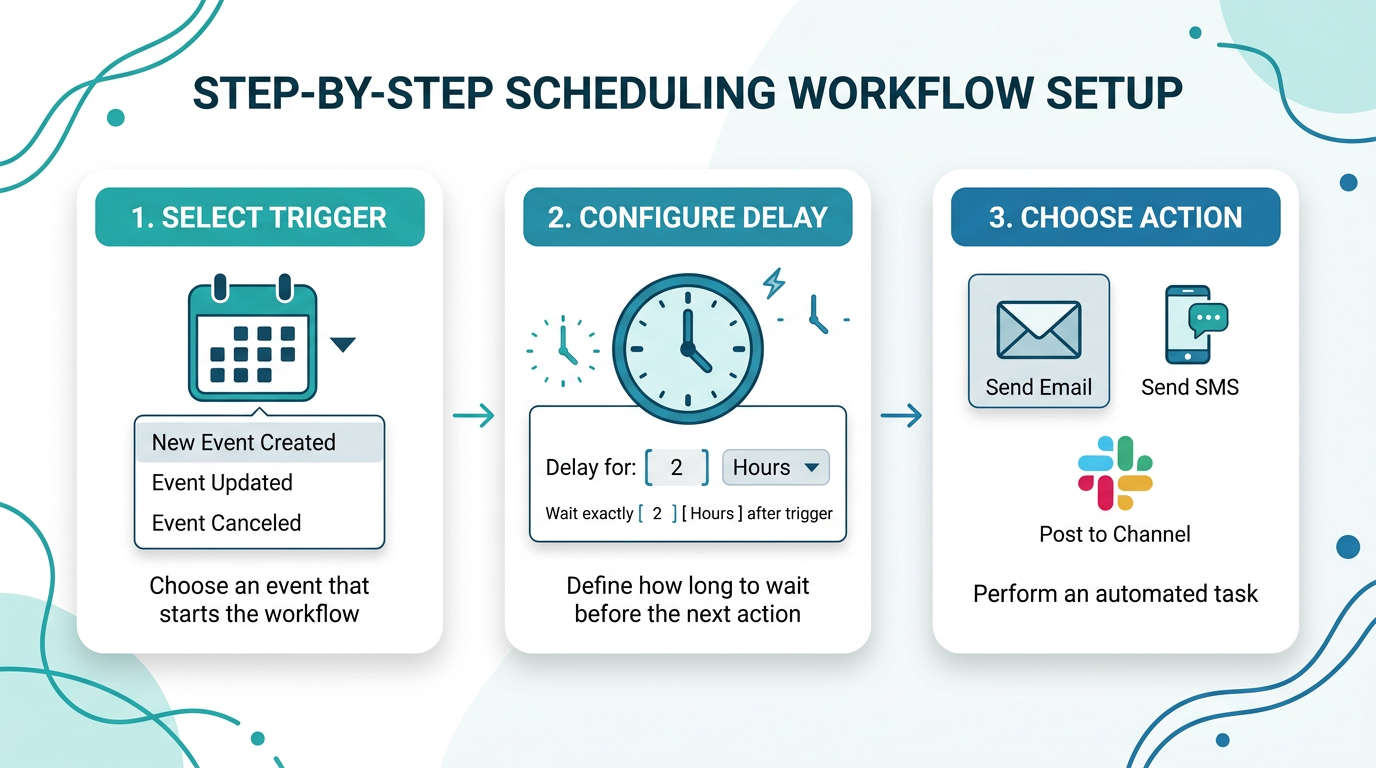
Si nunca ha construido un flujo de trabajo de programación, así se hace en Proximity. Todo el proceso lleva unos dos minutos.
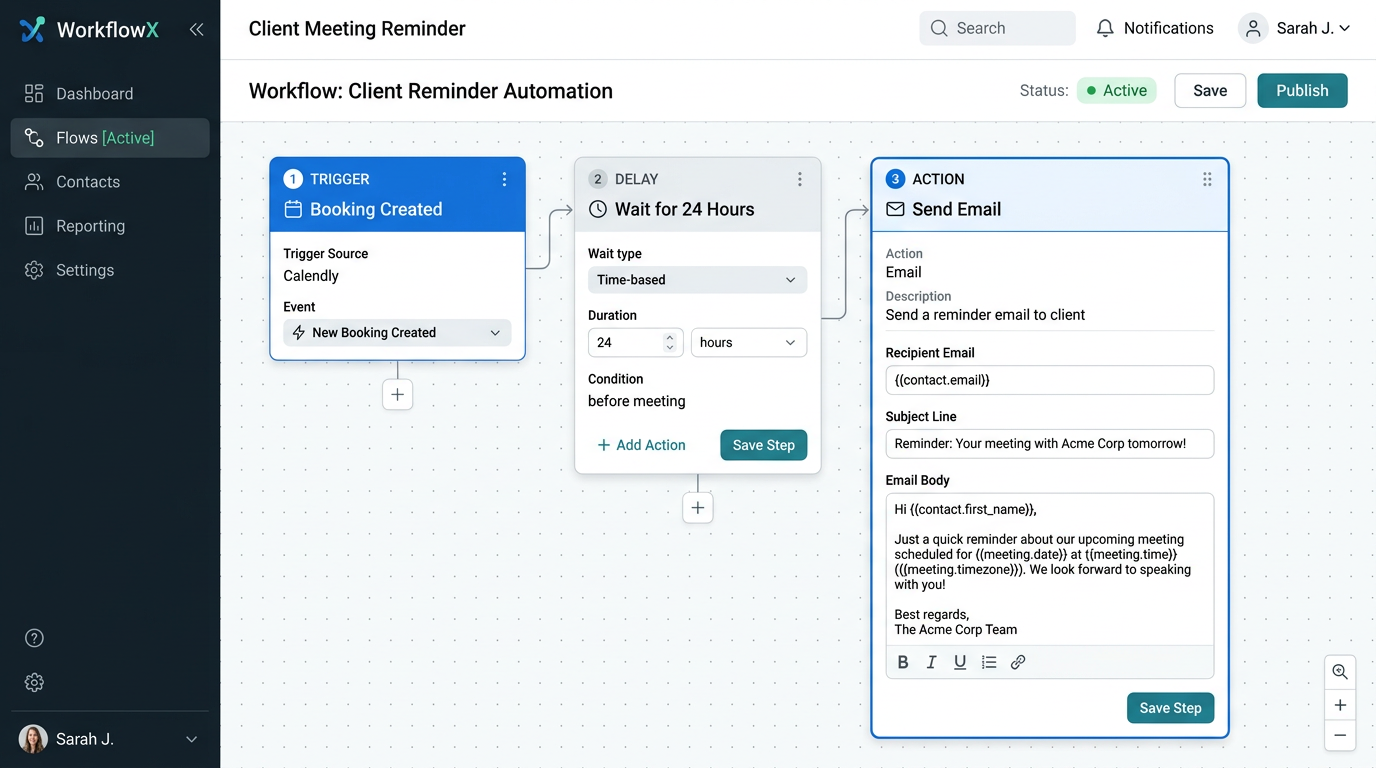
Paso 1: Ir a Flujos. Inicie sesión en el panel de Proximity y abra la sección Workflows. Verá los flujos existentes y un botón para crear uno nuevo.
Paso 2: Ponerle nombre. Elija algo descriptivo, como «Secuencia de recordatorios de demo» o «Seguimiento posterior a la reunión». Se lo agradecerá cuando tenga varios flujos y necesite encontrar el correcto para editarlo.
Paso 3: Seleccionar un desencadenador. Elija entre reserva creada, reprogramada, cancelada o completada. Para un flujo básico de recordatorios, empiece por «reserva creada».
Paso 4: Definir el retraso. Indique cuándo debe ejecutarse la acción respecto a la hora de la reunión. Para un primer recordatorio, «24 horas antes de la reunión» es un valor por defecto sólido.
Paso 5: Elegir una acción. Seleccione el tipo de notificación: correo, SMS, Slack o webhook. Para el correo podrá personalizar asunto y cuerpo e insertar variables dinámicas con el nombre del invitado, la hora de la reunión y el enlace.
Paso 6: Añadir más pasos (opcional). Pulse «Añadir paso» para encadenar acciones adicionales al mismo flujo. Cada paso tiene su propio retraso y configuración de acción.
Paso 7: Asignar a tipos de evento. Indique a qué tipos de evento debe aplicarse este flujo. Puede asignarlo a un tipo, a varios o a todos.
Paso 8: Activar. Active el flujo y queda en marcha. Cada nueva reserva de los tipos de evento seleccionados disparará el flujo automáticamente.
Estrategias avanzadas de flujos
Cuando domine lo básico, aquí tiene enfoques más sofisticados que usan equipos de alto rendimiento para sacar aún más partido a sus flujos de programación.
Segmentar flujos por tipo de reunión
No todas las reuniones merecen el mismo trato. Una llamada rápida de 15 minutos no necesita la misma secuencia de recordatorios que una demo enterprise de alto riesgo. Cree flujos distintos para cada tipo de evento, ajustando el tono, la cadencia y el número de contactos a la importancia y formalidad de la reunión.
Por ejemplo, las reuniones internas de seguimiento quizá solo necesiten un recordatorio 30 minutos antes. Las demos externas pueden justificar una secuencia de tres pasos con correo, SMS y Slack. Las sesiones de incorporación de clientes pueden incluir materiales previos a la reunión y documentación posterior.
Usar webhooks para alimentar su CRM
Una de las capacidades más infravaloradas de los flujos de programación es la acción de webhook. Cada vez que se dispara un evento de reserva, puede enviar un cuerpo JSON estructurado a su CRM (Salesforce, HubSpot, Pipedrive o cualquier sistema con API). Así el CRM se mantiene actualizado en tiempo real sin entrada manual.
Casos de uso habituales del webhook: crear un nuevo lead cuando un prospecto reserva una demo, registrar la reunión en la línea de actividad del contacto, actualizar la etapa del acuerdo cuando se completa una reunión y marcar cancelaciones para seguimiento. Convierte su herramienta de programación en una tubería de datos en tiempo real que mantiene sincronizado todo el stack comercial.
Hacer pruebas A/B con la cadencia de recordatorios
Si quiere optimizar la tasa de inasistencias, experimente con distintos intervalos de recordatorio. A algunos equipos les funciona mejor un aviso 2 horas antes que 24 horas antes para llamadas rápidas. A otros, añadir un tercer contacto (por ejemplo un SMS 15 minutos antes) mejora marginalmente las reuniones de mayor valor.
Siga la tasa de inasistencias antes y después de cada cambio. En unas semanas encontrará la combinación de tiempos que mejor encaja con su audiencia.
Combinar recordatorios con valor
En lugar de enviar recordatorios genéricos del tipo «no olvides nuestra reunión», úselos para aportar valor. Incluya un artículo breve relacionado con lo que van a tratar. Adjunte un caso de éxito del sector del prospecto. Comparta un vídeo corto presentándose o anticipando la demo.
Este enfoque hace dos cosas: aumenta la probabilidad de que abran y lean el recordatorio y prepara una conversación más productiva. Llegan mejor informados y más implicados.
Cómo encajan los flujos en el panorama general de la programación
Los flujos de trabajo de programación no existen aislados. Son una pieza de un sistema más amplio de automatización de la agenda que incluye tipos de evento, páginas de reserva, integraciones de calendario, formularios de enrutamiento y analítica.
Así conectan los flujos con el resto:
Los tipos de evento definen el qué: qué clase de reunión se reserva, cuánto dura y quién participa. Los flujos se asignan por tipo de evento, de modo que cada categoría puede tener su propia secuencia de automatización.
Las páginas de reserva son el dónde: la interfaz donde los invitados eligen hora y confirman. Una página de reserva bien diseñada, junto con flujos sólidos, hace que la experiencia del invitado sea fluida desde el primer clic hasta el seguimiento posterior a la reunión.
La integración con el calendario aporta la base: sincronización en tiempo real con Google Calendar, Outlook y otros proveedores garantiza que los flujos se disparen según horarios de reunión correctos. Si se reprograma una reunión, los retrasos del flujo se recalculan automáticamente.
Los formularios de enrutamiento están aguas arriba de los flujos. Califican y dirigen los leads al tipo de evento y al miembro del equipo adecuados. Cuando el lead reserva a través del formulario de enrutamiento, entran en juego los flujos asignados.
La analítica cierra el ciclo. Al seguir tasas de inasistencia, cancelaciones y volumen de reservas, puede medir el impacto de sus flujos y refinarlos con el tiempo. Si la tasa de inasistencias baja del 22 al 12 por ciento tras implementar un flujo de recordatorios, tiene un dato claro que justifica el esfuerzo.
Medir el impacto de los flujos
Configurar flujos es solo la mitad del trabajo. También hay que comprobar si de verdad funcionan. Estas son las métricas clave:
Tasa de inasistencias es la medida más directa de la eficacia de los flujos de recordatorio. Calcúlela como el número de inasistencias dividido entre el total de reservas, en porcentaje. Sígala semanal o mensualmente y compárela con la línea base de antes de activar los flujos.
Tasa de cancelaciones indica cuántas personas cancelan tras reservar. Un ligero aumento de cancelaciones junto a una bajada de inasistencias es en realidad una buena señal: significa que la gente usa el enlace de reprogramación de sus recordatorios en lugar de desaparecer.
Tasa de respuesta al seguimiento mide la eficacia de los flujos posteriores a la reunión. Si envía un seguimiento automático con enlace para reservar el siguiente paso, siga cuántos destinatarios hacen clic y reservan de verdad.
Tiempo ahorrado es más difícil de cuantificar, pero merece estimarlo. Cuente los recordatorios manuales, seguimientos y mensajes de Slack que enviaba antes de los flujos, multiplíquelos por el tiempo medio por mensaje y calcule el ahorro semanal. La mayoría de los equipos ahorran entre 3 y 5 horas por semana por persona.
Por qué los flujos de Proximity destacan
La mayoría de las herramientas de programación ofrecen algún tipo de recordatorios por correo. Lo que distingue el enfoque de Proximity es la combinación de flexibilidad, precio y profundidad.
Entrega multicanal. Proximity admite correo, SMS, Slack y webhooks en un solo flujo. No está limitado a recordatorios solo por correo, así que puede llegar a la gente por el canal en el que más responden.
Disponible en el plan Standard. A 5 dólares por usuario y mes, el motor completo de flujos de Proximity está al alcance de equipos pequeños y profesionales en solitario. Funciones comparables en otros proveedores suelen exigir planes desde unos 12 a 16 dólares por usuario y mes o más.
Configuración por tipo de evento. Cada tipo de evento puede tener su propio flujo. No está atado a una única secuencia de recordatorios para todos los casos: puede afinar la automatización para cada tipo de reunión.
Soporte de webhooks para integraciones a medida. Poder disparar un webhook a cualquier URL externa permite que los flujos de Proximity se integren con prácticamente cualquier herramienta de su stack. La programación deja de ser una herramienta aislada y pasa a formar parte conectada de sus operaciones.
Ejecución fiable. Los flujos se procesan en el servidor con lógica de reintentos. Si falla temporalmente la entrega de un correo, el sistema reintenta. Si el endpoint del webhook no responde, la carga se pone en cola y se reintenta. Dispone de registros de auditoría que muestran qué se envió, cuándo y si se entregó.
Empezar hoy mismo
Si ahora mismo envía recordatorios y seguimientos de reuniones a mano, está dedicando horas cada semana a un trabajo que una máquina puede hacer mejor, más rápido y con más fiabilidad. Los flujos de trabajo de programación no son un «extra» opcional. Para cualquier equipo que concerte más que un puñado de reuniones por semana, son infraestructura imprescindible.
La buena noticia es que empezar lleva minutos, no días. No tiene que rehacer de golpe todo su proceso de programación. Empiece con un solo flujo en su tipo de evento más importante. Configure un correo de confirmación y un recordatorio a las 24 horas. Déjelo correr una semana y observe su tasa de inasistencias. Luego añada más pasos: SMS, seguimientos posteriores a la reunión, notificaciones de Slack para su equipo.
En un mes tendrá una operación de programación totalmente automatizada que corre en segundo plano mientras usted se centra en las conversaciones que de verdad hacen avanzar su negocio.
Pruebe Proximity gratis y configure su primer flujo de trabajo de programación en menos de dos minutos. No se requiere tarjeta de crédito.