Le guide complet des workflows de planification : automatisez rappels, relances et notifications
Découvrez comment les workflows de planification éliminent les absences, automatisent les rappels de réunion et fluidifient les relances pour que votre équipe se concentre sur la vente, pas sur la coordination.
Pourquoi la plupart des réunions échouent avant même de commencer
Voici un chiffre qui devrait inquiéter quiconque organise des rendez-vous professionnellement : environ une réunion sur cinq prévue se termine par une absence. Dans certains secteurs, c'est encore pire. Les cabinets de santé signalent des taux d'absence pouvant atteindre 30 %. Les équipes commerciales voient régulièrement 20 à 25 % de leurs démos s'évaporer parce que le prospect a simplement oublié ou été submergé.
Le plus frustrant, c'est que la plupart de ces rendez-vous manqués ne sont pas volontaires. Les gens ne vous plantent pas exprès. Ils ont réservé le créneau en voulant vraiment être présents. Puis la vie est passée par là. Ils ont été happés par une urgence au travail. Leur agenda était noyé sous une douzaine d'autres engagements. L'email de confirmation envoyé trois jours plus tôt a sombré au fond de leur boîte de réception, et mardi après-midi, ils avaient totalement oublié l'appel.
Ce n'est pas un problème de personnes. C'est un problème de système. Et la solution n'est pas d'envoyer plus de rappels manuels par email ni de passer vos matinées à courir après des confirmations. La solution, ce sont les workflows de planification.
Ce que sont réellement les workflows de planification
Un workflow de planification est une chaîne automatisée d'actions déclenchée par ce qui arrive à une réservation. Voyez-le comme un ensemble de règles que vous définissez une fois : « Quand ceci se produit, fais cela. » Le système exécute ensuite ces règles de façon fiable, à chaque fois, sans que vous ayez à intervenir.
Le « ceci », c'est le déclencheur. Les déclencheurs courants incluent la création d'une nouvelle réservation, le report d'une réservation, l'annulation d'une réservation ou la fin d'une réunion.
Le « cela », c'est l'action. Il peut s'agir d'envoyer un email à l'invité, d'envoyer un SMS de rappel, de publier une notification dans un canal Slack ou d'appeler un webhook qui met à jour votre CRM.
Entre le déclencheur et l'action, vous pouvez insérer un délai. C'est ce qui rend les workflows puissants. Au lieu d'envoyer un rappel dès que quelqu'un réserve (ce qui serait agaçant), vous pouvez le programmer 24 heures avant le début de la réunion, ou 30 minutes après sa fin.
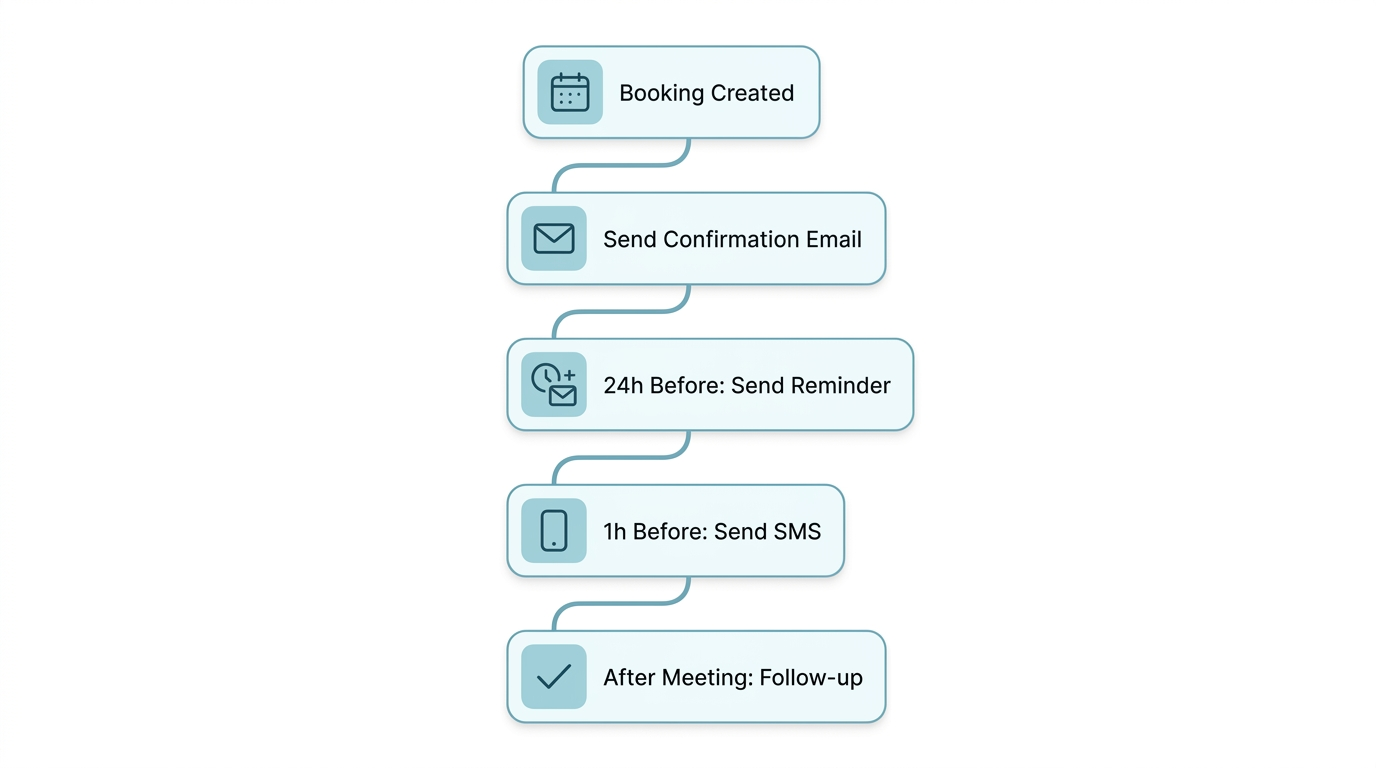
Voici un exemple concret. Une équipe commerciale configure le workflow suivant pour ses démos de 30 minutes :
- Déclencheur : réservation créée
- Action 1 (immédiate) : envoyer un email de confirmation avec les détails de la réunion, l'ordre du jour et un lien pour se préparer
- Action 2 (24 heures avant) : envoyer un email de rappel avec l'objet « Au plaisir de notre échange de demain »
- Action 3 (1 heure avant) : envoyer un SMS de rappel avec le lien de la réunion
- Action 4 (après la fin de la réunion) : envoyer un email de relance avec un remerciement et un lien pour réserver l'étape suivante
Toute cette séquence tourne en pilote automatique. Le commercial n'envoie aucun email manuellement. Il se présente, fait la démo, et le système gère le reste.
Le vrai coût de l'absence de workflows
Si vous coordonnez encore vos réunions à la main, voici sur quoi vous passez réellement du temps.
Courir après les confirmations
Vous réservez une démo pour jeudi à 14 h. Mercredi après-midi, vous vous demandez : vont-ils venir ? Vous ouvrez votre messagerie, rédigez un rapide « Je confirme notre appel de demain à 14 h » et envoyez. Puis vous faites la même chose pour votre rendez-vous de 15 h. Et pour celui de vendredi à 10 h. Et pour les six autres réunions de la semaine suivante.
Chacun de ces messages prend peut-être deux minutes. Mais multipliez cela par 15 à 20 réunions par semaine, et vous consacrez 30 à 40 minutes chaque semaine uniquement à confirmer des rendez-vous. Sur une année, c'est plus de 30 heures de votre temps passées à retaper le même message.
Gérer les absences
Quand quelqu'un ne vient pas, le coût n'est pas seulement les 30 minutes passées à attendre. C'est le coût d'opportunité de ce créneau. C'était un créneau que vous auriez pu proposer à un autre prospect. Du temps que vous auriez pu consacrer à une affaire qui avançait vraiment. Et il faut encore passer du temps à relancer la personne absente pour tenter de reprogrammer.
Pour les équipes commerciales, le calcul devient vite douloureux. Si votre panier moyen est de 10 000 $ et que 20 % de vos démos se soldent par une absence, vous laissez une part significative du pipeline sur la table chaque trimestre. Même diviser par deux votre taux d'absence se traduirait directement par davantage d'affaires conclues.
Laisser filer les relances
La réunion est terminée, l'échange était excellent et le prospect semblait sincèrement intéressé. Vous vous dites que vous enverrez un email de relance après le déjeuner. Puis le déjeuner enchaîne sur une autre réunion, puis une urgence, et soudain nous sommes jeudi et vous réalisez que vous n'avez jamais envoyé cette relance. Le prospect est passé à autre chose. L'élan est perdu.
Une étude d'InsideSales a montré que 50 % des ventes reviennent au fournisseur qui répond en premier. Une relance rapide n'est pas un « plus » : elle fait la différence entre gagner et perdre des affaires. Lorsqu'un workflow envoie cette relance automatiquement 30 minutes après la fin de la réunion, vous n'avez plus à craindre de laisser tomber la balle.
Comment fonctionnent les workflows de planification dans Proximity
Passons en revue la mécanique concrète de la mise en place et de l'exécution des workflows dans Proximity. Ce n'est pas théorique : ce sont les outils réellement disponibles sur l'offre Standard à 5 $ par siège et par mois.
Déclencheurs : ce qui lance le workflow
Chaque workflow commence par un événement déclencheur. Proximity propose quatre types de déclencheurs :
Réservation créée se déclenche au moment où un invité confirme une nouvelle réservation. C'est le déclencheur le plus courant, utilisé pour les emails de confirmation, les supports de préparation et les notifications internes à l'équipe.
Réservation reportée se déclenche lorsqu'un invité déplace une réservation existante vers un nouvel horaire. Cela sert à envoyer les détails du calendrier mis à jour et à prévenir les membres de l'équipe du changement.
Réservation annulée se déclenche lorsqu'un invité annule sa réservation. Vous pouvez l'utiliser pour envoyer un lien de nouvelle réservation, recueillir un retour sur les raisons de l'annulation ou lancer une séquence de relance pour réengager le prospect.
Réservation terminée se déclenche après qu'une réunion a eu lieu (selon l'heure de fin prévue). C'est le déclencheur des emails de relance, des enquêtes de satisfaction et des rappels pour l'étape suivante.
Délais : quand l'action s'exécute
Après le déclencheur, vous définissez un délai pour contrôler le moment où chaque action s'exécute. Les délais peuvent être configurés ainsi :
- Immédiat : l'action s'exécute juste après l'événement déclencheur
- Minutes avant/après : contrôle fin pour les rappels sensibles au timing, par exemple 15 minutes avant le début de la réunion
- Heures avant/après : configuration la plus courante pour les rappels (24 heures avant, 1 heure avant) et les relances (2 heures après)
- Jours avant/après : utile pour des délais plus longs, comme l'envoi d'une checklist de préparation 3 jours avant une session d'onboarding
Le délai est calculé par rapport à l'heure de la réunion, pas à l'heure de la réservation. Ainsi, « 24 heures avant » signifie 24 heures avant l'heure de début prévue, quelle que soit la date à laquelle l'invité a initialement réservé.
Actions : ce que fait le workflow
Les actions sont ce qui se produit lorsque le déclencheur survient et que le délai est écoulé. Proximity prend en charge plusieurs types d'actions :
Les notifications par email sont le fer de lance de la plupart des workflows. Vous pouvez personnaliser l'objet, le corps du message et inclure des variables dynamiques comme le nom de l'invité, l'heure de la réunion, le lien de visioconférence et le type d'événement. Les emails peuvent être envoyés à l'invité, à l'hôte, ou aux deux.
Les SMS sont idéaux pour les rappels de dernière minute. Un court message une heure avant l'appel a un taux d'ouverture bien supérieur à l'email et compte parmi les moyens les plus efficaces de réduire les absences. Les SMS acceptent aussi des variables dynamiques.
Les notifications Slack maintiennent votre équipe informée sans que personne ait besoin d'ouvrir un agenda. Vous pouvez publier un message dans un canal Slack précis lorsqu'une nouvelle réservation arrive, lorsqu'une personne annule ou lorsqu'une réunion se termine. C'est particulièrement utile pour les équipes commerciales qui font des points debout ou ont besoin de visibilité sur le pipeline de la journée.
Les webhooks personnalisés sont l'option pour utilisateurs avancés. Lorsqu'une action s'exécute, Proximity peut envoyer une charge JSON vers l'URL de votre choix. Vous pouvez ainsi connecter vos workflows de planification à pratiquement tout système externe : CRM, plateforme d'analytics, outils internes ou automatisation Zapier/Make. Les webhooks incluent des détails sur la réservation, l'invité et le type d'événement, pour que vous disposiez de tout le contexte nécessaire en aval.
Workflows à plusieurs étapes
La véritable force du moteur de workflows de Proximity, c'est que vous pouvez enchaîner plusieurs actions sur un seul déclencheur. Un seul déclencheur « réservation créée » peut déclencher un email de confirmation immédiat, programmer un rappel à 24 heures, mettre en file un rappel SMS à 1 heure et publier une notification Slack sur le canal de l'équipe. Chaque action s'exécute de manière indépendante : si l'une échoue (par exemple numéro de téléphone invalide pour le SMS), le reste de la chaîne continue sans interruption.
Vous pouvez aussi attacher des workflows différents à des types d'événements différents. Votre appel de découverte de 15 minutes peut avoir un workflow léger avec seulement une confirmation et un rappel. Votre démo entreprise de 60 minutes peut avoir un workflow complet avec supports de préparation, rappels multicanaux, alertes Slack internes et séquence de relance après la réunion.
Des modèles de workflows qui fonctionnent vraiment
Plutôt que de rester abstrait, voici cinq configurations éprouvées utilisées par de vraies équipes. Vous pouvez les reproduire dans Proximity en quelques minutes.
Modèle 1 : l'anti-absences
Objectif : réduire le taux d'absence aux démos commerciales de 40 % ou plus.
Type d'événement : démo produit de 30 minutes
Workflow :
- Déclencheur : réservation créée
- Action 1 (immédiate) : email de confirmation avec lien de réunion, ordre du jour et courte vidéo sur ce qu'il faut attendre
- Action 2 (24 heures avant) : email de rappel avec l'objet « Petit rappel pour la démo de demain » et un lien de report en un clic
- Action 3 (1 heure avant) : SMS de rappel : « Au plaisir de notre échange dans 1 h. Rejoignez-nous ici : [lien de la réunion] »
Pourquoi ça marche : la combinaison email et SMS joint les gens sur des canaux différents. L'email à 24 heures leur laisse la possibilité de reporter plutôt que de disparaître, et le SMS à 1 heure donne un dernier coup de pouce au moment où la réunion commence.
Modèle 2 : la machine à relances
Objectif : garantir une relance rapide après chaque démo sans effort manuel.
Type d'événement : démo commerciale
Workflow :
- Déclencheur : réservation terminée
- Action 1 (30 minutes après) : email avec remerciement, récap des points clés abordés et lien pour réserver un suivi
- Action 2 (30 minutes après) : notification Slack sur le canal vente : « Démo avec [nom de l'invité] terminée. Email de relance envoyé automatiquement. »
- Action 3 (3 jours après) : email avec ressources complémentaires et contact léger : « Je voulais partager quelques ressources supplémentaires et savoir si vous aviez des questions »
Pourquoi ça marche : la fenêtre de 30 minutes après la réunion est celle où l'échange est le plus frais. Envoyer une relance tout de suite témoigne de professionnalisme et maintient l'élan. Le contact à 3 jours réengage les prospects qui ont besoin de plus de temps pour décider.
Modèle 3 : l'assistant d'onboarding client
Objectif : préparer les clients à leur session d'onboarding et recueillir les informations nécessaires en amont.
Type d'événement : appel d'onboarding de 60 minutes
Workflow :
- Déclencheur : réservation créée
- Action 1 (immédiate) : email de confirmation avec une checklist de ce qu'il faut préparer et les documents à avoir sous la main
- Action 2 (3 jours avant) : email avec lien vers un questionnaire pré-onboarding : « Pour tirer le meilleur parti de notre temps ensemble, merci de remplir ce court formulaire avant notre appel »
- Action 3 (1 heure avant) : email de rappel avec le lien de la réunion et une note sur ce qui sera abordé
- Déclencheur : réservation terminée
- Action 4 (1 heure après) : email après la session avec un résumé, les prochaines étapes et des liens vers la documentation d'aide pertinente
Pourquoi ça marche : les appels d'onboarding sont nettement plus productifs lorsque le client arrive préparé. Le questionnaire avant la session vous donne le contexte dont vous avez besoin, et la relance après la session renforce ce qui a été dit.
Modèle 4 : le workflow de récupération après annulation
Objectif : réengager les prospects qui annulent leurs réservations.
Type d'événement : tout rendez-vous orienté client
Workflow :
- Déclencheur : réservation annulée
- Action 1 (immédiate) : email qui accuse réception de l'annulation avec un lien de nouvelle réservation en un clic : « Pas de souci, ça arrive. Voici un lien pour reprogrammer quand cela vous conviendra. »
- Action 2 (2 jours après) : email de relance discret : « Nous avons vu que vous aviez annulé votre réservation. Souhaitez-vous trouver un autre créneau ? »
- Action 3 (immédiate) : notification Slack à l'équipe : « [Nom de l'invité] a annulé son [type d'événement]. Séquence d'emails de récupération lancée. »
Pourquoi ça marche : une annulation ne signifie pas que le prospect est perdu pour toujours. Souvent, c'est simplement un conflit d'agenda. Faciliter au maximum la nouvelle réservation permet de capter des personnes qui autrement oublieraient de reprogrammer.
Modèle 5 : le workflow de visibilité équipe
Objectif : tenir toute l'équipe informée des nouvelles réservations en temps réel.
Type d'événement : démo pour lead entrant
Workflow :
- Déclencheur : réservation créée
- Action 1 (immédiate) : notification Slack vers #sales-pipeline : « Nouvelle démo réservée ! [Nom de l'invité] de [entreprise] a réservé un [type d'événement] avec [nom de l'hôte] le [date/heure] »
- Action 2 (immédiate) : webhook vers le CRM pour créer ou mettre à jour la fiche contact avec les détails de la réservation
Pourquoi ça marche : les managers commerciaux voient instantanément l'activité du pipeline. Le webhook CRM garantit que les données restent synchronisées sans saisie manuelle.
Mettre en place votre premier workflow : pas à pas
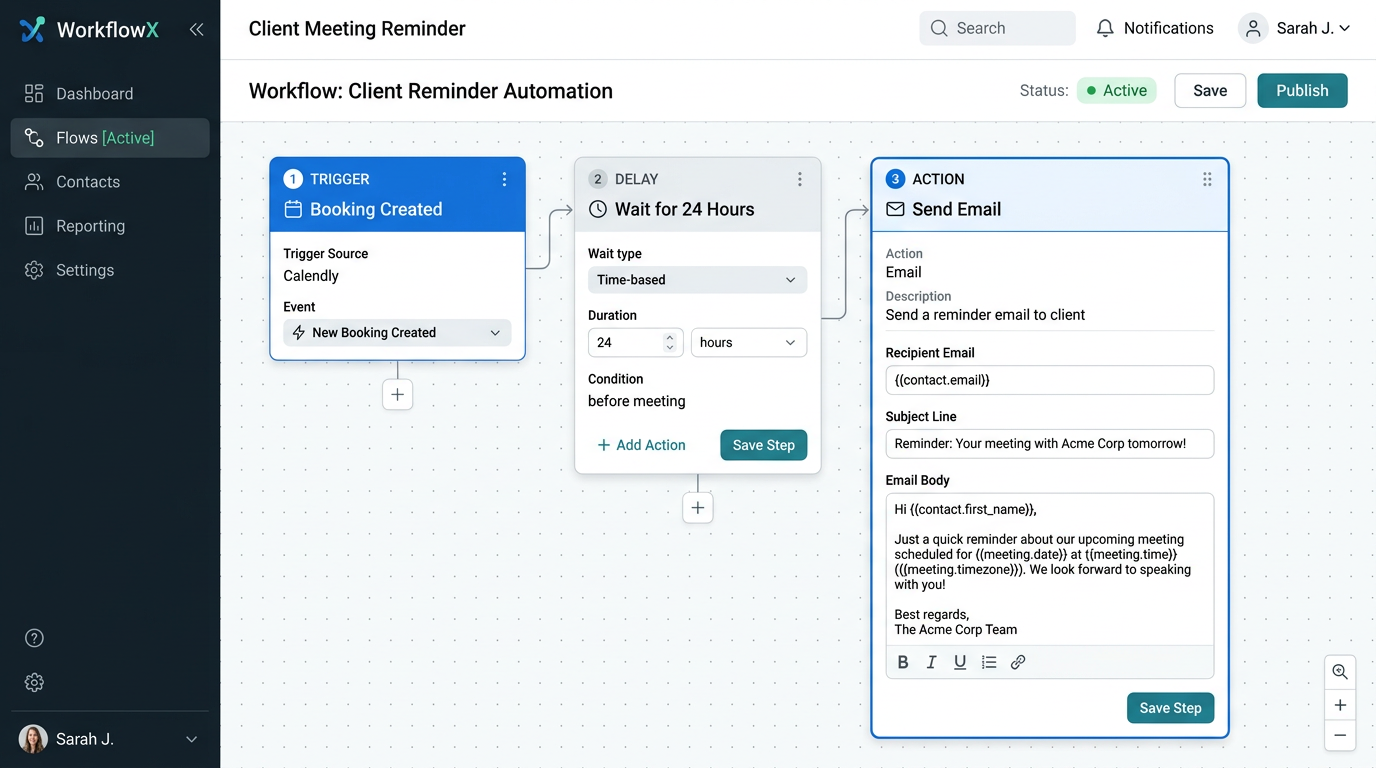
Si vous n'avez jamais construit de workflow de planification, voici exactement comment procéder dans Proximity. L'ensemble prend environ deux minutes.
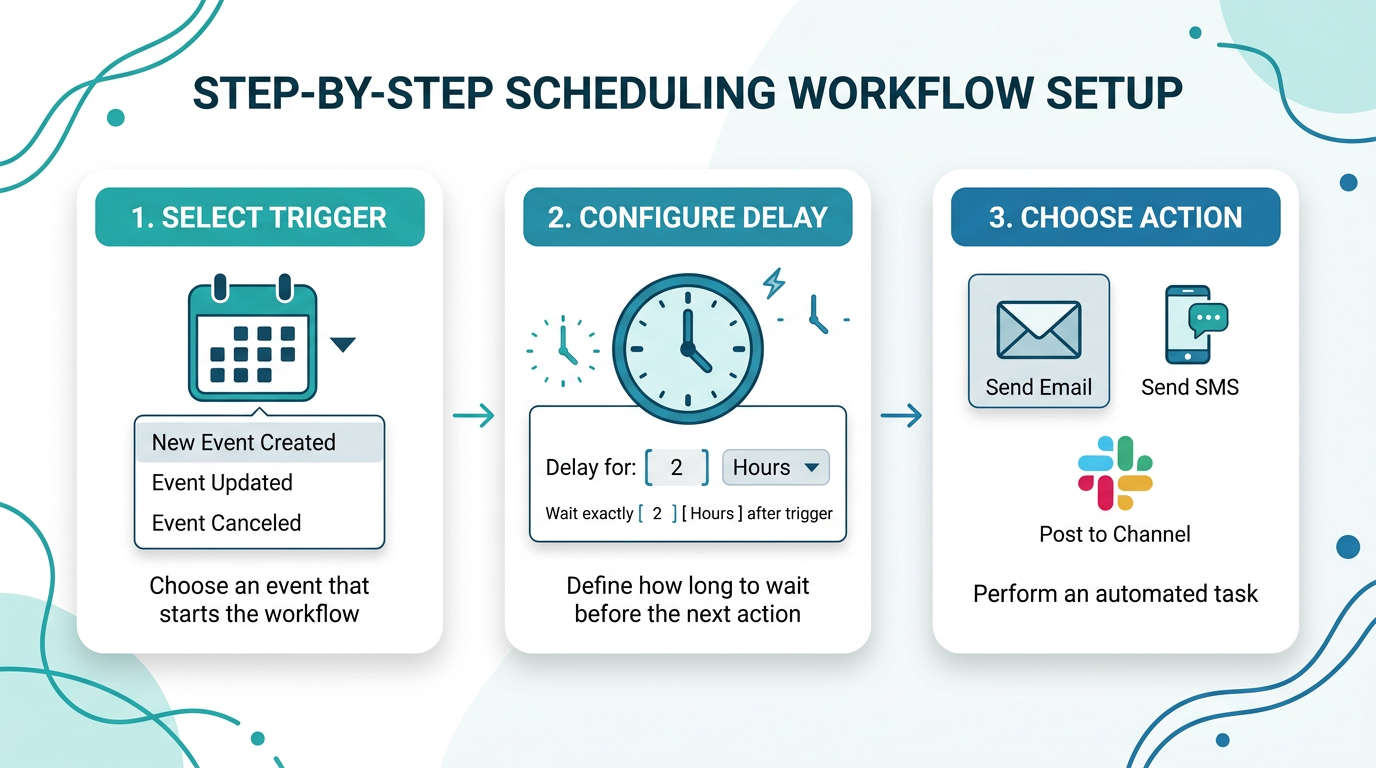
Étape 1 : accéder aux workflows. Connectez-vous à votre tableau de bord Proximity et ouvrez la section Workflows. Vous y verrez la liste des workflows existants, ainsi qu'un bouton pour en créer un nouveau.
Étape 2 : lui donner un nom. Choisissez un libellé explicite comme « Séquence de rappels démo » ou « Relance après réunion ». Vous vous remercierez plus tard lorsque vous aurez plusieurs workflows et devrez retrouver celui à modifier.
Étape 3 : sélectionner un déclencheur. Choisissez parmi réservation créée, reportée, annulée ou terminée. Pour un workflow de rappel simple, commencez par « réservation créée ».
Étape 4 : définir le délai. Indiquez quand l'action doit s'exécuter par rapport à l'heure de la réunion. Pour un premier rappel, « 24 heures avant la réunion » est une valeur par défaut solide.
Étape 5 : choisir une action. Sélectionnez le type de notification : email, SMS, Slack ou webhook. Pour l'email, vous pourrez personnaliser l'objet et le corps du message en insérant des variables dynamiques pour le nom de l'invité, l'heure de la réunion et le lien de visioconférence.
Étape 6 : ajouter d'autres étapes (facultatif). Utilisez la fonction d'ajout d'étape pour enchaîner des actions supplémentaires dans le même workflow. Chaque étape a son propre délai et sa propre configuration d'action.
Étape 7 : associer aux types d'événements. Choisissez à quels types d'événements ce workflow s'applique. Vous pouvez l'assigner à un type, à plusieurs types ou à tous.
Étape 8 : activer. Activez le workflow et vous êtes en ligne. Chaque nouvelle réservation pour les types d'événements sélectionnés déclenchera désormais le workflow automatiquement.
Stratégies avancées pour les workflows
Une fois les bases maîtrisées, voici des approches plus sophistiquées que les équipes performantes utilisent pour tirer encore davantage parti de leurs workflows de planification.
Segmenter les workflows par type de réunion
Toutes les réunions ne méritent pas le même traitement. Un bref point de 15 minutes n'a pas besoin de la même séquence de rappels multi-étapes qu'une démo entreprise à enjeux élevés. Créez des workflows distincts pour chaque type d'événement, en adaptant le ton, le calendrier et le nombre de points de contact à l'importance et au formalisme de la réunion.
Par exemple, les points d'équipe internes peuvent se contenter d'un seul rappel 30 minutes avant. Les démos externes avec des prospects peuvent justifier une séquence en trois temps avec email, SMS et Slack. Les sessions d'onboarding client peuvent inclure des supports de préparation avant la réunion et de la documentation après.
Utiliser les webhooks pour alimenter votre CRM
L'une des capacités les plus sous-estimées des workflows de planification est l'action webhook. À chaque événement de réservation, vous pouvez envoyer une charge JSON structurée vers votre CRM (Salesforce, HubSpot, Pipedrive ou tout système doté d'une API). Votre CRM reste ainsi à jour en temps réel sans saisie manuelle.
Les cas d'usage courants des webhooks incluent la création d'un nouveau lead lorsqu'un prospect réserve une démo, l'enregistrement de la réunion sur la chronologie d'activité du contact, la mise à jour de l'étape de l'opportunité lorsque la réunion se termine et le signalement des réunions annulées pour relance. Votre outil de planification devient ainsi un flux de données en temps réel qui maintient l'ensemble de votre stack commerciale synchronisée.
Tester A/B le timing des rappels
Si vous voulez optimiser votre taux d'absence, expérimentez différents intervalles de rappel. Certaines équipes constatent qu'un rappel 2 heures avant fonctionne mieux que 24 heures avant pour les appels courts. D'autres trouvent qu'un troisième point de contact (par exemple un SMS 15 minutes avant) apporte un gain marginal pour les réunions à forte valeur.
Suivez votre taux d'absence avant et après chaque modification. En quelques semaines, vous trouverez la combinaison de délais qui convient le mieux à votre audience.
Associer rappels et valeur ajoutée
Au lieu d'envoyer des rappels fades du type « N'oubliez pas notre réunion », servez-vous-en pour apporter de la valeur. Joignez un court article de blog en lien avec ce que vous aborderez. Ajoutez une étude de cas pertinente pour le secteur du prospect. Partagez une courte vidéo de présentation ou d'aperçu de la démo.
Cette approche fait deux choses : elle augmente la probabilité que le prospect ouvre et lise le rappel, et elle le prépare à un échange plus productif. Il arrive mieux informé et plus engagé.
Comment les workflows s'inscrivent dans l'écosystème plus large de la planification
Les workflows de planification n'existent pas isolément. Ils font partie d'un système d'automatisation de la planification plus vaste qui comprend les types d'événements, les pages de réservation, les intégrations calendrier, les formulaires de routage et les analyses.
Voici comment les workflows se connectent aux autres briques :
Les types d'événements définissent le quoi : quel type de réunion est réservé, combien de temps elle dure et qui y participe. Les workflows sont associés par type d'événement, de sorte que chaque catégorie de réunion peut avoir sa propre séquence d'automatisation.
Les pages de réservation sont le où : l'interface où les invités choisissent un créneau et confirment. Une page de réservation bien conçue, combinée à de solides workflows, offre une expérience fluide du premier clic à la relance après la réunion.
L'intégration calendrier fournit la base : une synchronisation en temps réel avec Google Calendar, Outlook et d'autres fournisseurs garantit que les workflows s'appuient sur des horaires de réunion exacts. Si une réunion est reportée, les délais du workflow se recalculent automatiquement.
Les formulaires de routage se situent en amont des workflows. Ils qualifient et orientent les leads vers le bon type d'événement et le bon membre de l'équipe. Une fois le lead passé par le formulaire de routage, les workflows assignés se déclenchent.
Les analyses bouclent la boucle. En suivant les taux d'absence, les taux d'annulation et les volumes de réservations, vous mesurez l'impact de vos workflows et les affinez dans le temps. Si votre taux d'absence passe de 22 % à 12 % après la mise en place d'un workflow de rappel, vous disposez d'un indicateur clair pour justifier l'effort.
Mesurer l'impact des workflows
Mettre en place des workflows n'est que la moitié du travail. Il faut aussi mesurer s'ils fonctionnent réellement. Voici les indicateurs clés à suivre :
Le taux d'absence est la mesure la plus directe de l'efficacité des workflows de rappel. Calculez-le comme le nombre d'absences divisé par le nombre total de réservations, exprimé en pourcentage. Suivez-le chaque semaine ou chaque mois et comparez-le à votre référence d'avant l'activation des workflows.
Le taux d'annulation indique combien de personnes annulent après avoir réservé. Une légère hausse des annulations accompagnée d'une baisse des absences est en réalité un bon signe : les gens utilisent le lien de report dans vos rappels au lieu de disparaître sans nouvelles.
Le taux de réponse aux relances mesure l'efficacité de vos workflows après la réunion. Si vous envoyez une relance automatisée avec un lien pour réserver l'étape suivante, suivez combien de destinataires cliquent sur ce lien et réservent effectivement.
Le temps gagné est plus difficile à quantifier mais vaut la peine d'être estimé. Comptez le nombre d'emails de rappel manuels, de relances et de messages Slack que vous envoyiez avant les workflows, multipliez par le temps moyen par message et calculez votre gain hebdomadaire. La plupart des équipes économisent 3 à 5 heures par semaine et par personne.
Ce qui distingue les workflows de Proximity
La plupart des outils de planification proposent une forme de rappels par email. Ce qui distingue l'approche de Proximity, c'est la combinaison de flexibilité, de prix abordable et de profondeur.
Diffusion multicanale. Proximity prend en charge l'email, le SMS, Slack et les webhooks dans un seul workflow. Vous n'êtes pas limité aux rappels par email uniquement : vous pouvez joindre les gens sur le canal auquel ils répondent le mieux.
Disponible sur l'offre Standard. À 5 $ par siège et par mois, le moteur de workflows complet de Proximity est accessible aux petites équipes et aux indépendants. Des fonctionnalités comparables chez d'autres éditeurs exigent en général des offres à partir de 12 à 16 $ par siège et par mois ou plus.
Configuration par type d'événement. Chaque type d'événement peut avoir son propre paramétrage de workflow. Vous n'êtes donc pas enferré dans une séquence de rappels unique pour tous les cas : vous pouvez affiner l'automatisation pour chaque type de réunion que vous organisez.
Prise en charge des webhooks pour les intégrations personnalisées. La possibilité d'appeler un webhook vers n'importe quelle URL externe permet d'intégrer les workflows de Proximity à pratiquement n'importe quel outil de votre stack. La planification cesse d'être un outil isolé pour devenir une brique connectée de vos opérations.
Exécution fiable. Les workflows sont traités côté serveur avec une logique de nouvelle tentative. Si l'envoi d'un email échoue temporairement, le système réessaie. Si un endpoint webhook est indisponible, la charge est mise en file et renvoyée. Vous disposez de journaux d'audit indiquant précisément ce qui a été envoyé, quand, et si la livraison a réussi.
Se lancer dès aujourd'hui
Si vous envoyez encore vos rappels et relances de réunion à la main, vous consacrez chaque semaine des heures à un travail qu'une machine peut faire mieux, plus vite et avec plus de fiabilité. Les workflows de planification ne sont pas une fonctionnalité « sympa » : pour toute équipe qui réserve plus qu'une poignée de réunions par semaine, ils constituent une infrastructure indispensable.
La bonne nouvelle, c'est qu'il suffit de quelques minutes pour commencer, pas de jours. Vous n'avez pas besoin de refondre tout votre processus de planification d'un coup. Commencez par un seul workflow sur votre type d'événement le plus important. Mettez en place un email de confirmation et un rappel à 24 heures. Laissez tourner une semaine et observez votre taux d'absence. Ajoutez ensuite d'autres étapes : rappels SMS, relances après la réunion, notifications Slack pour l'équipe.
En un mois, vous aurez une opération de planification entièrement automatisée qui tourne en arrière-plan pendant que vous vous concentrez sur les conversations qui font réellement avancer votre activité.
Essayez Proximity gratuitement et configurez votre premier workflow de planification en moins de deux minutes. Aucune carte bancaire requise.