Tous vos calendriers, une seule source de vérité
Connectez Google Calendar, Microsoft Outlook et Apple Calendar. Proximity vérifie tous les calendriers connectés en temps réel pour n'afficher que les créneaux réellement disponibles.
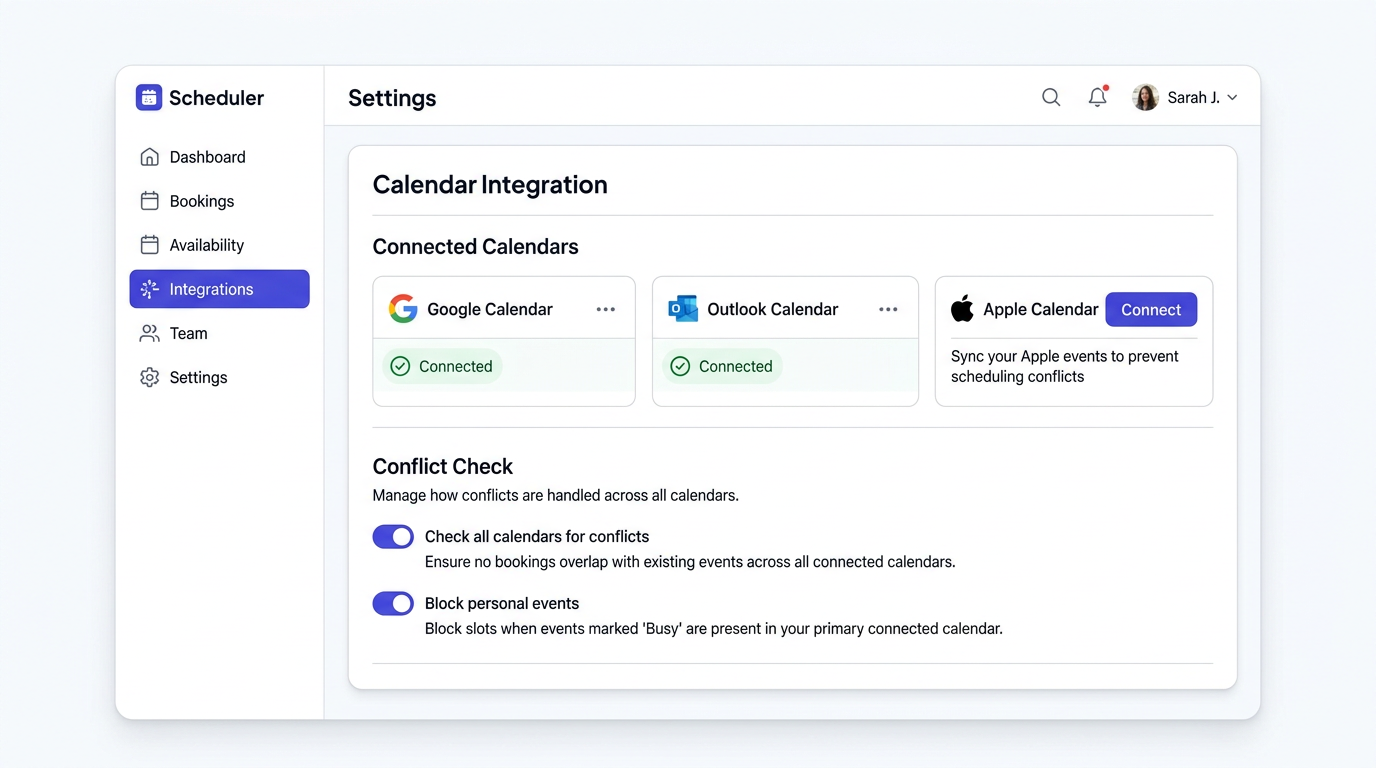
La fragmentation des calendriers cause des doubles réservations
La plupart des professionnels utilisent plusieurs calendriers : travail, personnel, projets annexes. Lorsque votre outil de planification ne voit qu'un seul calendrier, il propose des créneaux qui entrent en conflit avec les événements des autres. Résultat : doubles réservations, reprogrammations dans l'urgence et perte de confiance des clients.
Disponibilité en temps réel sur tous les calendriers
Proximity se connecte à tous vos services de calendrier simultanément. Lorsqu'un invité consulte votre page de réservation, Proximity vérifie tous les calendriers connectés en temps réel et n'affiche que les créneaux où vous êtes véritablement libre. Plus de doubles réservations, plus de vérifications manuelles.
Fonctionnalités clés
Comment ça fonctionne
Connecter vos calendriers
Connectez-vous avec Google, Microsoft ou Apple. Proximity ne demande que les autorisations nécessaires pour vérifier la disponibilité.
Choisir les calendriers de conflits
Sélectionnez les calendriers à vérifier pour les conflits. Gardez vos événements personnels privés tout en bloquant ces créneaux.
Définir votre calendrier de réservation
Choisissez le calendrier qui reçoit les nouveaux événements de réservation. C'est là que les réunions confirmées apparaissent.
Commencer à planifier
Proximity s'occupe du reste : vérification de tous les calendriers en temps réel et prévention automatique des doubles réservations.
Multi-calendriers sur chaque forfait
Certains concurrents limitent les connexions de calendrier à une seule sur leur forfait gratuit. Proximity Free vous permet de connecter 1 calendrier, et Standard (5 $/utilisateur/mois) vous permet d'en connecter autant que nécessaire, sans limites artificielles.
Cas d'utilisation
Professionnels multi-calendriers
Connectez votre Google Calendar professionnel et votre Outlook personnel pour que personne ne réserve pendant votre rendez-vous chez le dentiste.
Agences
Les membres de l'équipe connectent leurs calendriers individuels pour que la planification en rotation attribue toujours à quelqu'un de réellement disponible.
Travailleurs hybrides
Bloquez les temps de trajet sur votre calendrier personnel et voyez-les automatiquement reflétés dans votre disponibilité de réservation.
Dirigeants
Connectez le calendrier géré par l'assistant en plus de votre calendrier personnel pour une couverture de disponibilité complète.
Démarrer avec Intégration de calendriers
Aucune carte bancaire requise. Forfait gratuit disponible pour toujours.