Der vollständige Leitfaden zu Scheduling-Workflows: Erinnerungen, Follow-ups und Benachrichtigungen automatisieren
Erfahren Sie, wie Scheduling-Workflows No-Shows vermeiden, Meeting-Erinnerungen automatisieren und Follow-ups vereinfachen – damit sich Ihr Team auf den Verkauf konzentrieren kann, nicht auf die Koordination.
Warum die meisten Meetings scheitern, bevor sie überhaupt beginnen
Hier ist eine Zahl, die jeden beschäftigen sollte, der beruflich Termine vereinbart: Etwa jedes fünfte geplante Meeting endet mit einem No-Show. In manchen Branchen ist die Lage noch schlechter. Im Gesundheitswesen werden No-Show-Raten von bis zu 30 Prozent berichtet. Vertriebsteams erleben regelmäßig, dass 20 bis 25 Prozent ihrer Demos verpuffen, weil der Interessent einfach vergessen hat oder unterging.
Das Frustrierende: Die meisten dieser verpassten Termine sind nicht böswillig. Menschen lassen Sie nicht absichtlich sitzen. Sie haben das Meeting mit der festen Absicht gebucht, zu erscheinen. Dann kam das Leben dazwischen. Sie wurden in einen Notfall auf der Arbeit gezogen. Ihr Kalender war unter Dutzenden anderen Terminen begraben. Die Bestätigungs-E-Mail von vor drei Tagen versank im Posteingang, und als der Dienstag Nachmittag kam, hatten sie den Anruf völlig vergessen.
Das ist kein Menschenproblem. Das ist ein Systemproblem. Und die Lösung ist nicht, mehr manuelle Erinnerungsmails zu verschicken oder den Morgen mit Nachfragen zu verbringen. Die Lösung sind Scheduling-Workflows.
Was Scheduling-Workflows wirklich sind
Ein Scheduling-Workflow ist eine automatisierte Kette von Aktionen, die ausgelöst wird, wenn etwas mit einer Buchung passiert. Stellen Sie sich eine Reihe von Regeln vor, die Sie einmal definieren: „Wenn das passiert, tu das.“ Das System führt diese Regeln zuverlässig bei jedem einzelnen Mal aus – ohne dass Sie eingreifen müssen.
Das „das“ beim Auslöser ist der Trigger. Häufige Trigger sind: eine neue Buchung wurde erstellt, eine Buchung wurde verschoben, eine Buchung wurde storniert oder ein Meeting wurde abgeschlossen.
Das „tu das“ ist die Aktion. Das kann das Senden einer E-Mail an den Gast sein, eine SMS-Erinnerung, eine Benachrichtigung in einem Slack-Kanal oder der Aufruf eines Webhooks, der Ihr CRM aktualisiert.
Zwischen Trigger und Aktion können Sie eine Verzögerung einfügen. Dadurch werden Workflows mächtig. Statt einer Erinnerung in dem Moment, in dem jemand bucht (was nerven würde), können Sie sie z. B. 24 Stunden vor Meetingbeginn oder 30 Minuten nach Meetingende auslösen.
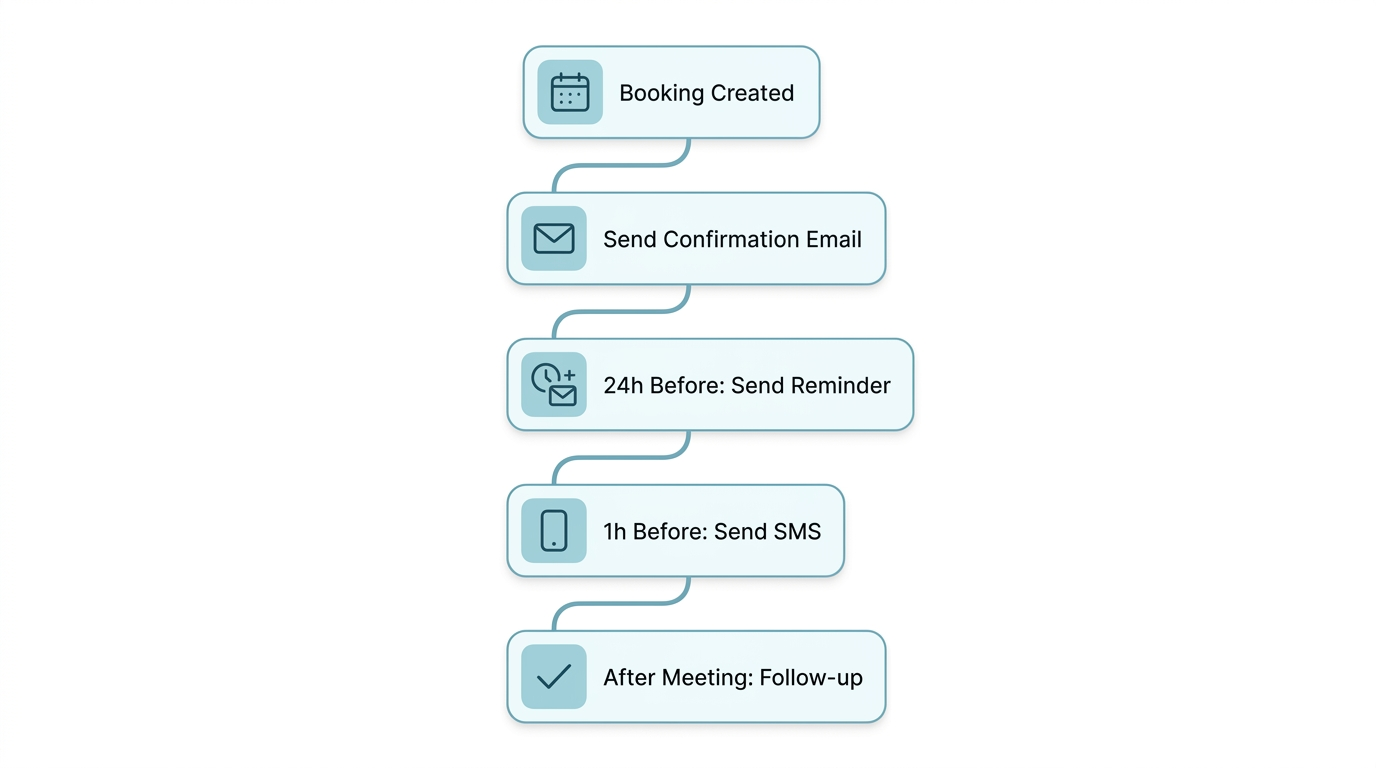
Hier ein konkretes Beispiel. Ein Vertriebsteam richtet den folgenden Workflow für seine 30-minütigen Demos ein:
- Trigger: Buchung erstellt
- Aktion 1 (sofort): Bestätigungs-E-Mail mit Meeting-Details, Agenda und Link zur Vorbereitung senden
- Aktion 2 (24 Stunden vorher): Erinnerungs-E-Mail mit Betreff „Wir freuen uns auf unser Gespräch morgen“
- Aktion 3 (1 Stunde vorher): SMS-Erinnerung mit Meeting-Link
- Aktion 4 (nach Meetingende): Follow-up-E-Mail mit Dankesnachricht und Link zur Buchung des nächsten Schritts
Die gesamte Sequenz läuft im Autopilot. Der Vertriebsmitarbeiter verschickt keine einzige manuelle E-Mail. Er erscheint, hält die Demo, und das System erledigt den Rest.
Die echten Kosten, wenn es keine Workflows gibt
Wenn Sie die Meeting-Koordination noch manuell erledigen, investieren Sie Ihre Zeit tatsächlich hier.
Bestätigungen hinterherlaufen
Sie buchen eine Demo für Donnerstag um 14 Uhr. Mittwochnachmittag fragen Sie sich: Werden sie erscheinen? Sie öffnen Ihre E-Mail, formulieren kurz „Nur zur Bestätigung: unser Anruf morgen um 14 Uhr“ und senden ab. Dasselbe tun Sie für Ihr Meeting um 15 Uhr. Und für Ihren Termin um 10 Uhr am Freitag. Und für die sechs weiteren Meetings in der kommenden Woche.
Jede dieser Nachrichten kostet vielleicht zwei Minuten. Multiplizieren Sie das aber mit 15 bis 20 Meetings pro Woche, und Sie verbringen 30 bis 40 Minuten pro Woche nur mit der Bestätigung von Terminen. Über ein Jahr sind das mehr als 30 Stunden, in denen Sie immer wieder dieselbe Nachricht tippen.
Mit No-Shows umgehen
Wenn jemand nicht erscheint, ist der Preis nicht nur die halbe Stunde, in der Sie gewartet haben. Es ist die Opportunitätskosten dieser Zeit. Das war ein Slot, den Sie einem anderen Interessenten hätten anbieten können. Zeit, die Sie mit einem Deal hätten verbringen können, der sich wirklich bewegt hat. Und Sie müssen zusätzlich Zeit investieren, demjenigen nachzufassen, der den Termin verpasst hat, und einen neuen Termin zu finden.
Für Vertriebsteams wird die Rechnung schnell schmerzhaft. Wenn Ihr durchschnittlicher Deal 10.000 $ beträgt und 20 Prozent Ihrer Demos als No-Show enden, lassen Sie jedes Quartal einen erheblichen Teil Ihrer Pipeline liegen. Selbst wenn Sie die No-Show-Rate halbieren, wirkt sich das direkt in mehr abgeschlossenen Deals aus.
Follow-ups versanden lassen
Das Meeting ist vorbei, das Gespräch war großartig, der Interessent wirkte wirklich interessiert. Sie sagen sich, Sie schicken nach dem Mittagessen eine Follow-up-E-Mail. Dann wird aus dem Mittagessen ein weiteres Meeting, daraus ein Notfall, und plötzlich ist Donnerstag und Ihnen fällt auf, dass Sie das Follow-up nie verschickt haben. Der Interessent ist weitergezogen. Der Schwung ist weg.
Eine Studie von InsideSales ergab, dass 50 Prozent der Aufträge an den Anbieter gehen, der zuerst reagiert. Zeitnahes Follow-up ist kein „Nice-to-have“. Es ist der Unterschied zwischen gewonnenen und verlorenen Deals. Wenn ein Workflow dieses Follow-up 30 Minuten nach Meetingende automatisch sendet, müssen Sie nicht mehr befürchten, den Ball fallen zu lassen.
So funktionieren Scheduling-Workflows in Proximity
Gehen wir die konkrete Einrichtung und Ausführung von Workflows in Proximity durch. Das ist keine Theorie – das sind die echten Funktionen im Standard-Tarif für 5 $ pro Seat und Monat.
Trigger: Was den Workflow startet
Jeder Workflow beginnt mit einem Trigger-Ereignis. Proximity unterstützt vier Trigger-Typen:
Buchung erstellt wird ausgelöst, sobald ein Gast eine neue Buchung bestätigt. Das ist der häufigste Trigger und wird für Bestätigungs-E-Mails, Vorbereitungsmaterial und interne Team-Benachrichtigungen genutzt.
Buchung verschoben wird ausgelöst, wenn ein Gast eine bestehende Buchung auf einen neuen Zeitpunkt legt. Damit können Sie aktualisierte Kalenderdetails senden und Teammitglieder über die Änderung informieren.
Buchung storniert wird ausgelöst, wenn ein Gast seine Buchung absagt. Sie können damit einen Link zum erneuten Buchen senden, Feedback zur Absage einholen oder eine Follow-up-Sequenz starten, um den Interessenten wieder zu aktivieren.
Buchung abgeschlossen wird ausgelöst, nachdem ein Meeting stattgefunden hat (basierend auf der geplanten Endzeit). Das ist der Trigger für Follow-up-E-Mails, Zufriedenheitsumfragen und Erinnerungen an nächste Schritte.
Verzögerungen: Wann die Aktion ausgelöst wird
Nach dem Trigger legen Sie eine Verzögerung fest, um den Zeitpunkt jeder Aktion zu steuern. Verzögerungen können so konfiguriert werden:
- Sofort: Die Aktion wird direkt nach dem Trigger ausgeführt
- Minuten vorher/nachher: Feine Steuerung für zeitkritische Erinnerungen, z. B. 15 Minuten vor Meetingbeginn
- Stunden vorher/nachher: Das übliche Setup für Erinnerungen (24 Stunden vorher, 1 Stunde vorher) und Follow-ups (2 Stunden danach)
- Tage vorher/nachher: Sinnvoll bei längeren Vorlaufzeiten, z. B. eine Checkliste zur Vorbereitung drei Tage vor einem Onboarding
Die Verzögerung bezieht sich auf die Meeting-Zeit, nicht auf den Buchungszeitpunkt. „24 Stunden vorher“ bedeutet also 24 Stunden vor dem geplanten Beginn des Meetings – unabhängig davon, wann der Gast ursprünglich gebucht hat.
Aktionen: Was der Workflow tut
Aktionen sind die konkreten Schritte, wenn der Trigger eintritt und die Verzögerung abgelaufen ist. Proximity unterstützt mehrere Aktionstypen:
E-Mail-Benachrichtigungen sind das Arbeitspferd der meisten Workflows. Sie können Betreff, Text anpassen und dynamische Variablen einfügen – etwa Name des Gastes, Meeting-Zeit, Meeting-Link und Ereignistyp. E-Mails können an den Gast, den Host oder beide gehen.
SMS-Nachrichten eignen sich ideal für Erinnerungen in letzter Minute. Eine kurze SMS eine Stunde vor dem Call hat eine deutlich höhere Öffnungsrate als E-Mail und gehört zu den wirksamsten Mitteln gegen No-Shows. SMS unterstützen ebenfalls dynamische Variablen.
Slack-Benachrichtigungen halten Ihr Team auf dem Laufenden, ohne dass jemand den Kalender prüfen muss. Sie können eine Nachricht in einen bestimmten Slack-Kanal posten, wenn eine neue Buchung reinkommt, jemand absagt oder ein Meeting endet. Besonders wertvoll für Vertriebsteams mit Stand-ups oder Bedarf an Sicht auf die Pipeline des Tages.
Benutzerdefinierte Webhooks sind die Option für Power-User. Wenn eine Aktion ausgelöst wird, kann Proximity eine JSON-Nutzlast an eine von Ihnen angegebene URL senden. So verbinden Sie Scheduling-Workflows mit praktisch jedem externen System: CRM, Analytics, interne Tools oder eine Zapier-/Make-Automatisierung. Webhooks enthalten Details zur Buchung, zum Gast und zum Ereignistyp – alles, was Sie brauchen, um das Ereignis nachgelagert zu verarbeiten.
Mehrstufige Workflows
Die eigentliche Stärke der Workflow-Engine von Proximity: Sie können mehrere Aktionen an einen einzigen Trigger ketten. Ein einziger Trigger „Buchung erstellt“ kann eine sofortige Bestätigungs-E-Mail auslösen, eine Erinnerung in 24 Stunden planen, eine SMS-Erinnerung in einer Stunde einreihen und eine Slack-Benachrichtigung an Ihren Team-Kanal senden. Jede Aktion läuft unabhängig – wenn eine fehlschlägt (z. B. ungültige Telefonnummer für SMS), läuft die übrige Kette ohne Unterbrechung weiter.
Sie können außerdem unterschiedliche Workflows an unterschiedliche Ereignistypen hängen. Ihr 15-minütiger Discovery-Call hat vielleicht einen schlanken Workflow mit nur Bestätigung und einer Erinnerung. Ihre 60-minütige Enterprise-Demo einen umfassenden Workflow mit Vorbereitungsmaterial, Mehrkanal-Erinnerungen, internen Slack-Alerts und einer Follow-up-Sequenz nach dem Meeting.
Workflow-Rezepte, die wirklich funktionieren
Statt nur abstrakt zu reden, hier fünf erprobte Setups aus der Praxis. Sie können jedes davon in wenigen Minuten in Proximity nachbauen.
Rezept 1: Der No-Show-Killer
Ziel: No-Show-Rate bei Sales-Demos um 40 Prozent oder mehr senken.
Ereignistyp: 30-minütige Produkt-Demo
Workflow:
- Trigger: Buchung erstellt
- Aktion 1 (sofort): Bestätigungs-E-Mail mit Meeting-Link, Agenda und kurzem Video, was zu erwarten ist
- Aktion 2 (24 Stunden vorher): E-Mail-Erinnerung mit Betreff „Kurze Erinnerung an die Demo morgen“ und Ein-Klick-Link zum Umbuchen
- Aktion 3 (1 Stunde vorher): SMS-Erinnerung: „Wir freuen uns auf unseren Call in 1 Stunde. Hier beitreten: [Meeting-Link]“
Warum es funktioniert: Die Kombination aus E-Mail und SMS erreicht Menschen über verschiedene Kanäle. Die E-Mail 24 Stunden vorher gibt die Chance umzubuchen, statt einfach nicht zu erscheinen, und die SMS eine Stunde vorher ist der letzte Anstoß, wenn es gleich losgeht.
Rezept 2: Die Follow-up-Maschine
Ziel: Sicherstellen, dass jede Demo ein zeitnahes Follow-up bekommt – ohne manuellen Aufwand.
Ereignistyp: Sales-Demo
Workflow:
- Trigger: Buchung abgeschlossen
- Aktion 1 (30 Minuten danach): E-Mail mit Dank, Zusammenfassung der Kernpunkte und Link zur Buchung eines Folgetermins
- Aktion 2 (30 Minuten danach): Slack-Benachrichtigung an den Vertriebs-Kanal: „Demo mit [Gastname] gerade beendet. Follow-up-E-Mail automatisch gesendet.“
- Aktion 3 (3 Tage danach): E-Mail mit weiteren Ressourcen und freundlicher Nachfrage: „Wir wollten noch ein paar Ressourcen teilen – haben Sie Fragen?“
Warum es funktioniert: Die ersten 30 Minuten nach dem Meeting sind, wenn das Gespräch am frischesten ist. Ein sofortiges Follow-up wirkt professionell und hält den Schwung. Die Nachfrage nach drei Tagen erreicht Interessenten, die mehr Zeit zur Entscheidung brauchen.
Rezept 3: Der Client-Onboarding-Assistent
Ziel: Kunden auf die Onboarding-Session vorbereiten und nötige Informationen vorab sammeln.
Ereignistyp: 60-minütiger Onboarding-Call
Workflow:
- Trigger: Buchung erstellt
- Aktion 1 (sofort): Bestätigungs-E-Mail mit Checkliste zur Vorbereitung und ggf. bereitzuhaltenden Dokumenten
- Aktion 2 (3 Tage vorher): E-Mail mit Link zu einem Vorab-Fragebogen: „Damit wir unsere Zeit optimal nutzen, füllen Sie bitte vor dem Call dieses kurze Formular aus“
- Aktion 3 (1 Stunde vorher): Erinnerungs-E-Mail mit Meeting-Link und Hinweis, was behandelt wird
- Trigger: Buchung abgeschlossen
- Aktion 4 (1 Stunde danach): E-Mail nach der Session mit Zusammenfassung, nächsten Schritten und Links zur Hilfe-Dokumentation
Warum es funktioniert: Onboarding-Calls sind deutlich produktiver, wenn der Kunde vorbereitet kommt. Der Fragebogen vor dem Termin liefert den nötigen Kontext; das Follow-up nach der Session festigt das Besprochene.
Rezept 4: Der Workflow zur Absage-Reaktivierung
Ziel: Interessenten wieder ansprechen, die ihre Buchung stornieren.
Ereignistyp: Jedes kundenorientierte Meeting
Workflow:
- Trigger: Buchung storniert
- Aktion 1 (sofort): E-Mail, die die Stornierung bestätigt, mit Ein-Klick-Link zum erneuten Buchen: „Kein Problem, sowas passiert. Hier können Sie jederzeit einen neuen Termin wählen.“
- Aktion 2 (2 Tage danach): Freundliche Follow-up-E-Mail: „Wir haben gesehen, dass Sie storniert haben. Sollen wir einen anderen Zeitpunkt finden?“
- Aktion 3 (sofort): Slack-Benachrichtigung an das Team: „[Gastname] hat [Ereignistyp] storniert. Recovery-E-Mail-Sequenz gestartet.“
Warum es funktioniert: Eine Stornierung heißt nicht, dass der Interessent für immer weg ist. Oft gab es nur einen Kalenderkonflikt. Wenn ein erneutes Buchen mühelos ist, fangen Sie diejenigen ab, die sonst vergessen würden umzubuchen.
Rezept 5: Der Team-Sichtbarkeits-Workflow
Ziel: Das gesamte Team in Echtzeit über eingehende Buchungen informieren.
Ereignistyp: Inbound-Lead-Demo
Workflow:
- Trigger: Buchung erstellt
- Aktion 1 (sofort): Slack-Benachrichtigung an #sales-pipeline: „Neue Demo gebucht! [Gastname] von [Unternehmen] hat [Ereignistyp] mit [Host-Name] am [Datum/Uhrzeit] gebucht“
- Aktion 2 (sofort): Webhook ans CRM, um den Kontakt mit den Buchungsdetails anzulegen oder zu aktualisieren
Warum es funktioniert: Sales-Manager sehen sofort Aktivität in der Pipeline. Der CRM-Webhook hält die Daten synchron, ohne manuelle Pflege.
Ihren ersten Workflow einrichten: Schritt für Schritt
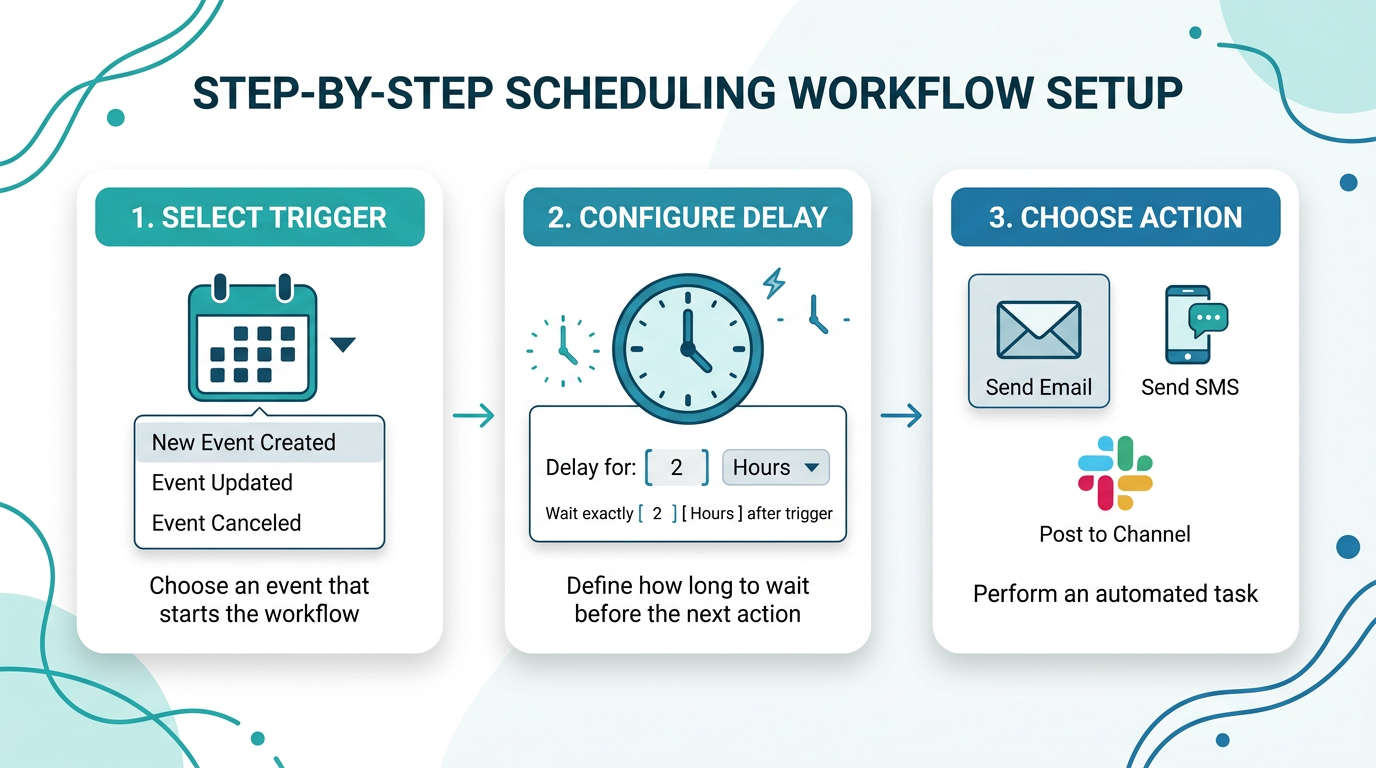
Wenn Sie noch nie einen Scheduling-Workflow gebaut haben, so geht es in Proximity. Der gesamte Ablauf dauert etwa zwei Minuten.
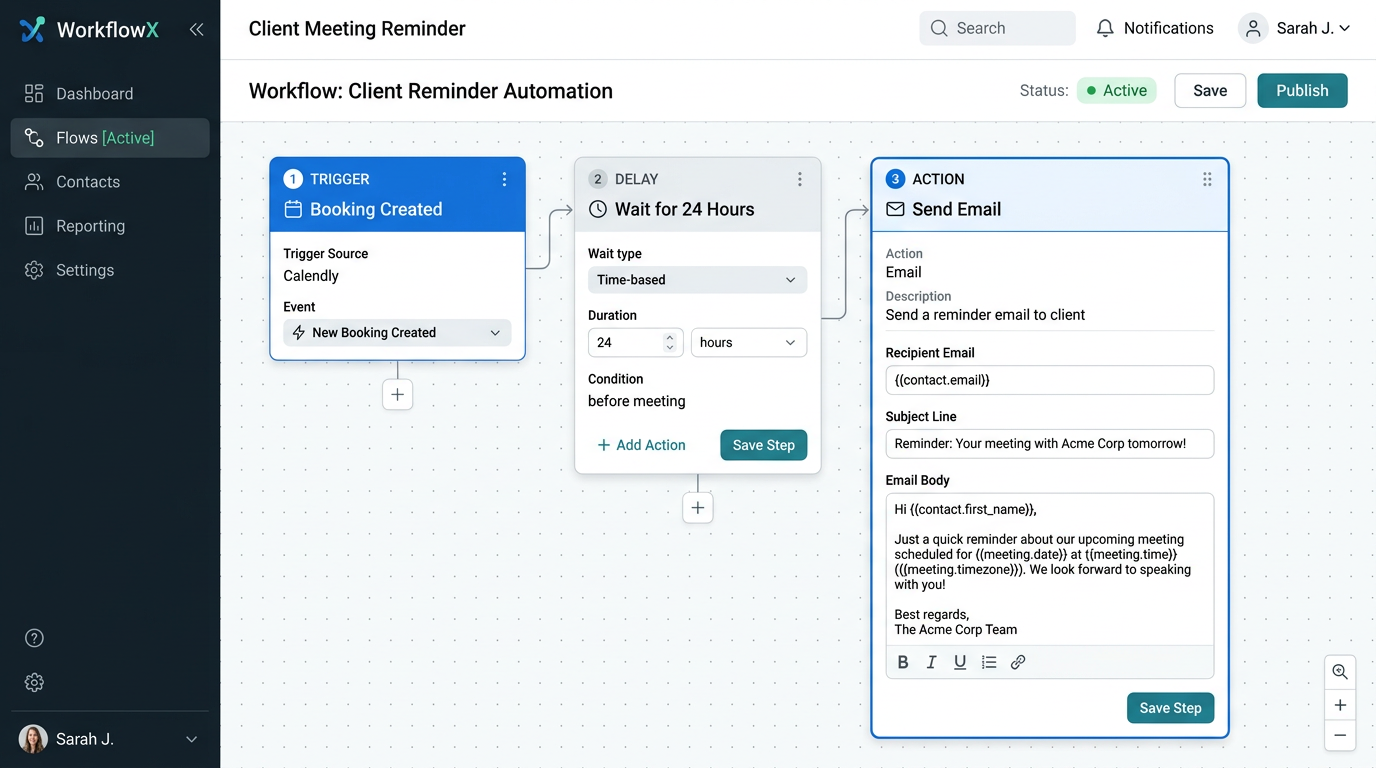
Schritt 1: Zu den Workflows navigieren. Melden Sie sich im Proximity-Dashboard an und öffnen Sie den Bereich Workflows. Hier sehen Sie bestehende Workflows und einen Button für eine neue Erstellung.
Schritt 2: Einen Namen vergeben. Wählen Sie etwas Aussagekräftiges wie „Demo-Erinnerungssequenz“ oder „Follow-up nach Meeting“. Später, wenn Sie mehrere Workflows haben, werden Sie sich dafür danken.
Schritt 3: Einen Trigger wählen. Zur Auswahl stehen: Buchung erstellt, verschoben, storniert oder abgeschlossen. Für einen einfachen Erinnerungs-Workflow starten Sie mit „Buchung erstellt“.
Schritt 4: Die Verzögerung setzen. Legen Sie fest, wann die Aktion relativ zur Meeting-Zeit ausgelöst wird. Für eine erste Erinnerung ist „24 Stunden vor Meeting“ ein solider Standard.
Schritt 5: Eine Aktion wählen. Wählen Sie den Benachrichtigungstyp: E-Mail, SMS, Slack oder Webhook. Bei E-Mail können Sie Betreff und Text anpassen und dynamische Variablen für Gastname, Meeting-Zeit und Meeting-Link einfügen.
Schritt 6: Weitere Schritte (optional). Klicken Sie auf „Schritt hinzufügen“, um weitere Aktionen an denselben Workflow anzuhängen. Jeder Schritt hat eigene Verzögerung und Aktionskonfiguration.
Schritt 7: Ereignistypen zuweisen. Legen Sie fest, für welche Ereignistypen dieser Workflow gilt – einen, mehrere oder alle.
Schritt 8: Aktivieren. Schalten Sie den Workflow ein – dann ist er live. Jede neue Buchung für die gewählten Ereignistypen löst den Workflow automatisch aus.
Fortgeschrittene Workflow-Strategien
Wenn die Grundlagen sitzen, hier anspruchsvollere Ansätze, mit denen leistungsstarke Teams noch mehr aus Scheduling-Workflows holen.
Workflows nach Meeting-Typ segmentieren
Nicht jedes Meeting verdient dieselbe Behandlung. Ein kurzer 15-Minuten-Check-in braucht nicht dieselbe mehrstufige Erinnerungssequenz wie eine Enterprise-Demo mit hohem Einsatz. Legen Sie separate Workflows pro Ereignistyp an und passen Sie Ton, Timing und Anzahl der Kontaktpunkte an Wichtigkeit und Formalität an.
Interne Team-Check-ins brauchen vielleicht nur eine Erinnerung 30 Minuten vorher. Externe Prospect-Demos rechtfertigen eine 3-Stufen-Sequenz mit E-Mail, SMS und Slack. Client-Onboarding kann Vorbereitungsmaterial vor dem Termin und Dokumentation danach umfassen.
Webhooks zum Befüllen des CRM nutzen
Eine der unterschätztesten Fähigkeiten von Scheduling-Workflows ist die Webhook-Aktion. Bei jedem Buchungsereignis können Sie eine strukturierte JSON-Nutzlast an Ihr CRM senden (Salesforce, HubSpot, Pipedrive oder jedes System mit API). So bleibt Ihr CRM in Echtzeit aktuell, ohne manuelle Dateneingabe.
Typische Webhook-Anwendungsfälle: neuen Lead anlegen, wenn ein Interessent eine Demo bucht; das Meeting in der Aktivitätszeitleiste des Kontakts protokollieren; Deal-Stage aktualisieren, wenn ein Meeting endet; stornierte Meetings für Follow-up markieren. Damit wird Ihr Scheduling-Tool zu einer Echtzeit-Datenpipeline, die Ihren gesamten Sales-Stack synchron hält.
A/B-Tests für Erinnerungs-Zeitpunkte
Um die No-Show-Rate zu optimieren, können Sie mit verschiedenen Erinnerungsabständen experimentieren. Manche Teams finden, dass eine Erinnerung zwei Stunden vorher bei kurzen Calls besser wirkt als 24 Stunden vorher. Andere gewinnen durch einen dritten Kontaktpunkt (z. B. SMS 15 Minuten vorher) noch etwas bei wertvollen Meetings.
Tracken Sie die No-Show-Rate vor und nach jeder Änderung. Über einige Wochen finden Sie die Kombination, die für Ihre Zielgruppe am besten passt.
Erinnerungen mit Mehrwert kombinieren
Statt flacher „Vergessen Sie unser Meeting nicht“-Erinnerungen nutzen Sie sie als Chance für Mehrwert. Verlinken Sie einen kurzen Blogartikel zum Thema des Gesprächs. Hängen Sie eine Fallstudie aus der Branche des Interessenten an. Teilen Sie ein kurzes Video mit Vorstellung oder Demo-Vorschau.
Das erreicht zwei Dinge: Der Interessent öffnet die Erinnerung eher und liest sie – und kommt besser informiert und engagierter ins Gespräch.
Wie Workflows ins große Scheduling-Bild passen
Scheduling-Workflows stehen nicht für sich. Sie sind Teil eines breiteren Systems aus Ereignistypen, Buchungsseiten, Kalender-Integrationen, Routing-Formularen und Analytics.
So hängen die Teile zusammen:
Ereignistypen definieren das Was: welche Art von Meeting, wie lange, wer teilnimmt. Workflows werden pro Ereignistyp zugewiesen – jede Meeting-Kategorie kann ihre eigene Automatisierung haben.
Buchungsseiten sind das Wo: die Oberfläche, auf der Gäste einen Slot wählen und bestätigen. Eine gut gestaltete Buchungsseite plus starke Workflows sorgen für einen durchgängig guten Ablauf vom ersten Klick bis zum Follow-up nach dem Meeting.
Kalender-Integration liefert die Basis: Echtzeit-Sync mit Google Kalender, Outlook und anderen Anbietern, damit Workflows auf korrekten Meeting-Zeiten basieren. Wird ein Meeting verschoben, werden die Verzögerungen im Workflow automatisch neu berechnet.
Routing-Formulare liegen vor den Workflows. Sie qualifizieren Leads und leiten sie zum richtigen Ereignistyp und Teammitglied. Sobald der Lead über das Formular bucht, greifen die zugewiesenen Workflows.
Analytics schließen den Kreis. Indem Sie No-Shows, Stornierungen und Buchungsvolumen messen, können Sie die Wirkung Ihrer Workflows erfassen und sie weiter verfeinern. Sinkt die No-Show-Rate von 22 auf 12 Prozent nach Einführung einer Erinnerungs-Sequenz, haben Sie ein klares Argument für den Aufwand.
Die Wirkung von Workflows messen
Workflows einzurichten ist nur die halbe Arbeit. Sie müssen auch messen, ob sie greifen. Diese Kennzahlen zählen:
No-Show-Rate ist die direkteste Kennzahl für die Wirksamkeit von Erinnerungs-Workflows. Berechnung: Anzahl No-Shows geteilt durch Gesamtbuchungen, in Prozent. Tracken Sie wöchentlich oder monatlich und vergleichen Sie mit dem Stand vor Aktivierung der Workflows.
Stornierungsrate zeigt, wie viele nach der Buchung wieder absagen. Ein leichter Anstieg bei Stornierungen bei gleichzeitig sinkenden No-Shows ist ein gutes Zeichen: Nutzer nutzen den Umbuchungslink in Ihren Erinnerungen statt einfach nicht zu erscheinen.
Follow-up-Response-Rate misst, wie gut Ihre Post-Meeting-Workflows funktionieren. Wenn Sie ein automatisiertes Follow-up mit Link zum nächsten Schritt senden, messen Sie, wie viele Empfänger klicken und tatsächlich buchen.
Zeitersparnis ist schwerer zu quantifizieren, aber den Aufwand wert. Zählen Sie manuelle Erinnerungsmails, Follow-ups und Slack-Nachrichten vor den Workflows, multiplizieren Sie mit der durchschnittlichen Zeit pro Nachricht – so schätzen Sie die wöchentliche Ersparnis. Die meisten Teams sparen 3 bis 5 Stunden pro Woche und Person.
Warum sich Proximity-Workflows abheben
Die meisten Scheduling-Tools bieten irgendeine Form von E-Mail-Erinnerungen. Bei Proximity sind es die Kombination aus Flexibilität, Preis und Tiefe.
Mehrkanal-Auslieferung. Proximity unterstützt E-Mail, SMS, Slack und Webhooks in einem Workflow. Sie sind nicht auf E-Mail-Erinnerungen beschränkt und erreichen Menschen über den Kanal, auf dem sie am ehesten reagieren.
Im Standard-Tarif verfügbar. Für 5 $ pro Seat und Monat ist die volle Workflow-Engine auch für kleine Teams und Einzelpersonen nutzbar. Vergleichbare Funktionen bei anderen Anbietern liegen oft erst ab etwa 12 bis 16 $ pro Seat und Monat oder höher.
Konfiguration pro Ereignistyp. Jeder Ereignistyp kann eigene Workflows haben. Sie sind nicht auf eine Einheits-Erinnerungssequenz festgelegt und können die Automatisierung pro Meeting-Typ feinjustieren.
Webhook-Unterstützung für individuelle Integrationen. Webhooks an beliebige externe URLs bedeuten: Proximity-Workflows lassen sich mit praktisch jedem Tool in Ihrem Stack verbinden. Scheduling wird so zu einem eingebetteten Teil Ihrer Abläufe statt einem isolierten Tool.
Zuverlässige Ausführung. Workflows laufen serverseitig mit Retry-Logik. Schlägt E-Mail-Zustellung vorübergehend fehl, wird wiederholt. Ist ein Webhook-Ziel offline, wird die Nutzlast eingereiht und erneut versucht. Audit-Logs zeigen, was wann gesendet wurde und ob es ankam.
Heute starten
Wenn Sie Meeting-Erinnerungen und Follow-ups noch manuell verschicken, investieren Sie jede Woche Stunden in Arbeit, die eine Maschine besser, schneller und zuverlässiger erledigt. Scheduling-Workflows sind kein „Nice-to-have“. Für jedes Team mit mehr als wenigen Meetings pro Woche sind sie essenzielle Infrastruktur.
Die gute Nachricht: Der Einstieg dauert Minuten, nicht Tage. Sie müssen nicht alles auf einmal umbauen. Beginnen Sie mit einem Workflow für Ihren wichtigsten Ereignistyp: Bestätigungs-E-Mail und 24-Stunden-Erinnerung. Lassen Sie es eine Woche laufen und beobachten Sie die No-Show-Rate. Dann ergänzen Sie: SMS-Erinnerungen, Follow-ups nach dem Meeting, Slack für das Team.
Innerhalb eines Monats haben Sie eine weitgehend automatisierte Scheduling-Operation im Hintergrund – während Sie sich auf die Gespräche konzentrieren, die Ihr Geschäft wirklich voranbringen.
Testen Sie Proximity kostenlos und richten Sie Ihren ersten Scheduling-Workflow in unter zwei Minuten ein. Keine Kreditkarte erforderlich.